チーム レビュー用の共有ブラウザ ワークスペース、ローカル ファイル用のデスクトップ エディタ、または図とプレゼンテーションを組み合わせるツールなど、必要な作業に応じて選択してください。以下の 10 つのオプションは、プラットフォームのサポート、編集、プランの制限が異なります。
フローチャート ソフトウェアは、チームがワークフローを説明し、意思決定を一緒にレビューするのに役立ちます。共有プロセス図を構築したい場合は、 Boardmix のオンライン フローチャート メーカー を使用すると、形状、コネクタ、コラボレーションが 1 つのキャンバス上で結合されます。このガイドでは、図作成、チームワーク、プラットフォーム要件全体にわたる 10 のオプションを比較します。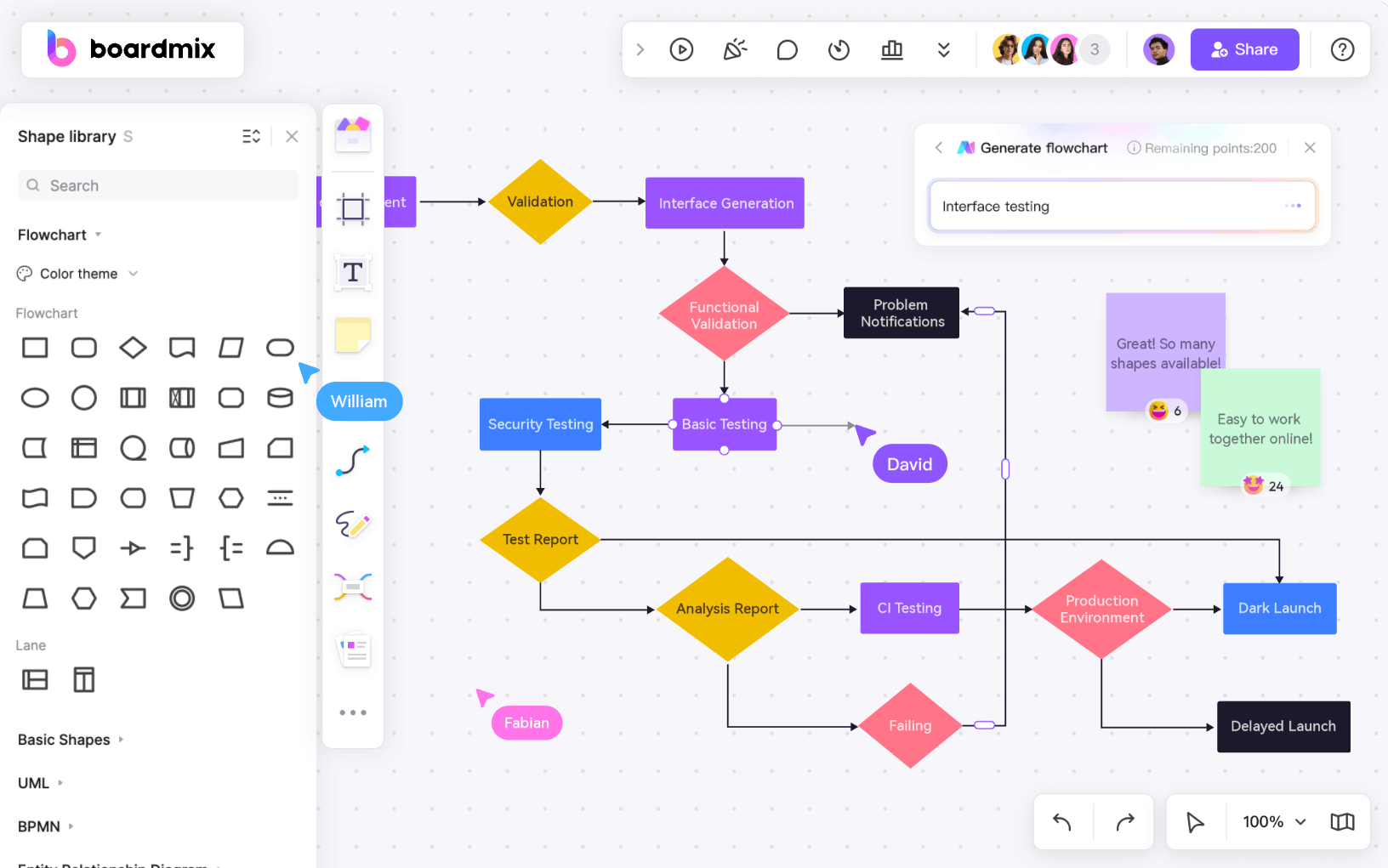

コラボレーション用のフローチャート ソフトウェアを選択するときに何に注意してくださいか?
説明する必要があるプロセスと、それを編集またはレビューする人から始めます。ワークショップ用の軽量ダイアグラムには、編集可能なファイル、専門的な表記法、アクセス制御を保持する必要があるテクニカル ダイアグラム ライブラリとは異なる要件があります。
- リアルタイムのコラボレーションと編集
リアルタイム編集は、同じセッションで作業する人々を支援します。異なるタイムゾーンにいる同僚にとっては、コメントと保存されたバージョンの方が重要な場合があります。編集者シートを購入せずに、レビュー担当者が表示および変更できる内容をテストします。
- 直感的でユーザーフレンドリーなデザイン
ユーザーフレンドリーなインターフェイスは、あらゆるツール、特にさまざまなレベルの技術的専門知識を持つチームにとって必須です。フローチャートの作成者は、チーム メンバーが広範なトレーニングを必要とせずにフローチャートを迅速に作成できるように、あらかじめ作成されたテンプレートを備えた学びやすいプラットフォームを提供する必要があります。
- チーム ツールとの統合
チームが Jira、Slack、またはドキュメント システムで作業している場合は、必要な正確な接続を特定します。共有可能なリンク、埋め込み図、および双方向のデータ同期は、異なる機能です。すべての統合ロゴを同等のものとして扱うのではなく、必要な接続と計画を確認してください。
- カスタマイズ可能なフローチャート オプション
トップのフローチャート作成者には、さまざまなニーズに応えるための形状、アイコン、およびテンプレートの広範なライブラリが付属しています。単純なワークフローを設計している場合でも、複雑なマインド マップを設計している場合でも、カスタマイズ可能なドラッグ アンド ドロップ オプションを使用すると、チームは要件に合わせてグラフを正確に調整できます。
ブラウザ、デスクトップ、およびオフライン アクセス
デスクトップ アプリは必ずしもオフライン エディタである必要はありません。ファイルの保存場所からツールを起動する方法と、接続がなくても機能するものを分けてください。
| ツール | アクセス オプション | 選択に重要なこと |
|---|---|---|
| Boardmix | ブラウザと Windows/macOS アプリ | メモとディスカッションを含む共有プロセス図。エディター、オブジェクト、エクスポート、AI の許容量を比較します。 |
| Miro | ブラウザおよび デスクトップ/モバイル アプリ | 作図のニーズと、ワークショップのニーズ、ゲスト アクセス、チームの既存のワークスペースを比較します。 |
| Lucidchart | ブラウザ; すでに開いているドキュメントのオフライン編集 | 再接続して同期するまでドキュメントとブラウザを開いたままにしてください。オフライン編集には、他のドキュメントを開いたり、ライブコラボレーションを行ったりすることは含まれません。 |
| Creately | オンライン ワークスペース | タスクに一致する製品をお選びください。共有される図や計画は、特殊なプロセスや組織ツールとは異なります。 |
| Visio | プラン 1: ウェブ。プラン 2: Web および Windows デスクトップ | デスクトップ エディター、ローカル ファイル、またはオフライン作業が必要な場合は、プラン 2 を選択してください。詳細は以下をご覧ください。 |
| Whimsical | ブラウザおよび デスクトップ アプリ | オフライン編集なし;共有フローチャートをワイヤーフレームや製品アイデアと並べて配置する場合に便利です。 |
| SmartDraw | ブラウザおよびデスクトップ ランチャー | 現在のサービス にはインターネット接続が必要です。ランチャーはオフラインエディターではありません。 |
| Cacoo | オンライン図作成ワークスペース | 共有編集とレビューのニーズを、ワークスペース内の図と人の数と比較します。 XQZBRAND14XQZ、XQZBRAND23XQZ、および XQZBRAND24XQZ 用の |
| draw.io | ブラウザーおよび オフライン デスクトップ アプリ | デスクトップ編集はローカル ファイルに適しています。クラウドのコラボレーションと保存は、選択したストレージまたは統合によって異なります。 |
| Canva | ブラウザおよび Windows/macOS アプリ | プレゼンテーションおよびビジュアル デザインのニーズと技術プロセス図の要件を比較します。 |
有用なトライアルの場合、各ファイナリストで同じ承認プロセスを描画します。リクエストの送信 → 承認または変更の返送 → リクエストの実行です。同僚にコメントを依頼し、ブランチを変更し、結果をエクスポートします。次のチームが図を編集する必要がある場合は、編集可能なファイル形式と PDF または画像出力を確認してください。統合の場合、リンクまたは埋め込みを、実際に同期する変更から区別します。
さまざまなチーム ワークフロー用の 10 フローチャート ツール
フローチャートは、チームがプロセス、ワークフロー、アイデアを視覚的に計画するために不可欠です。複雑な概念を簡素化し、コミュニケーションをより明確にし、全員の意思統一を保つのに役立ちます。プロジェクトに取り組むチームにとって、適切なフローチャート ソフトウェアを使用すると、生産性が向上し、コラボレーションが促進され、すべてのメンバーが同じ認識を持っていることが保証されます。
1. Boardmix
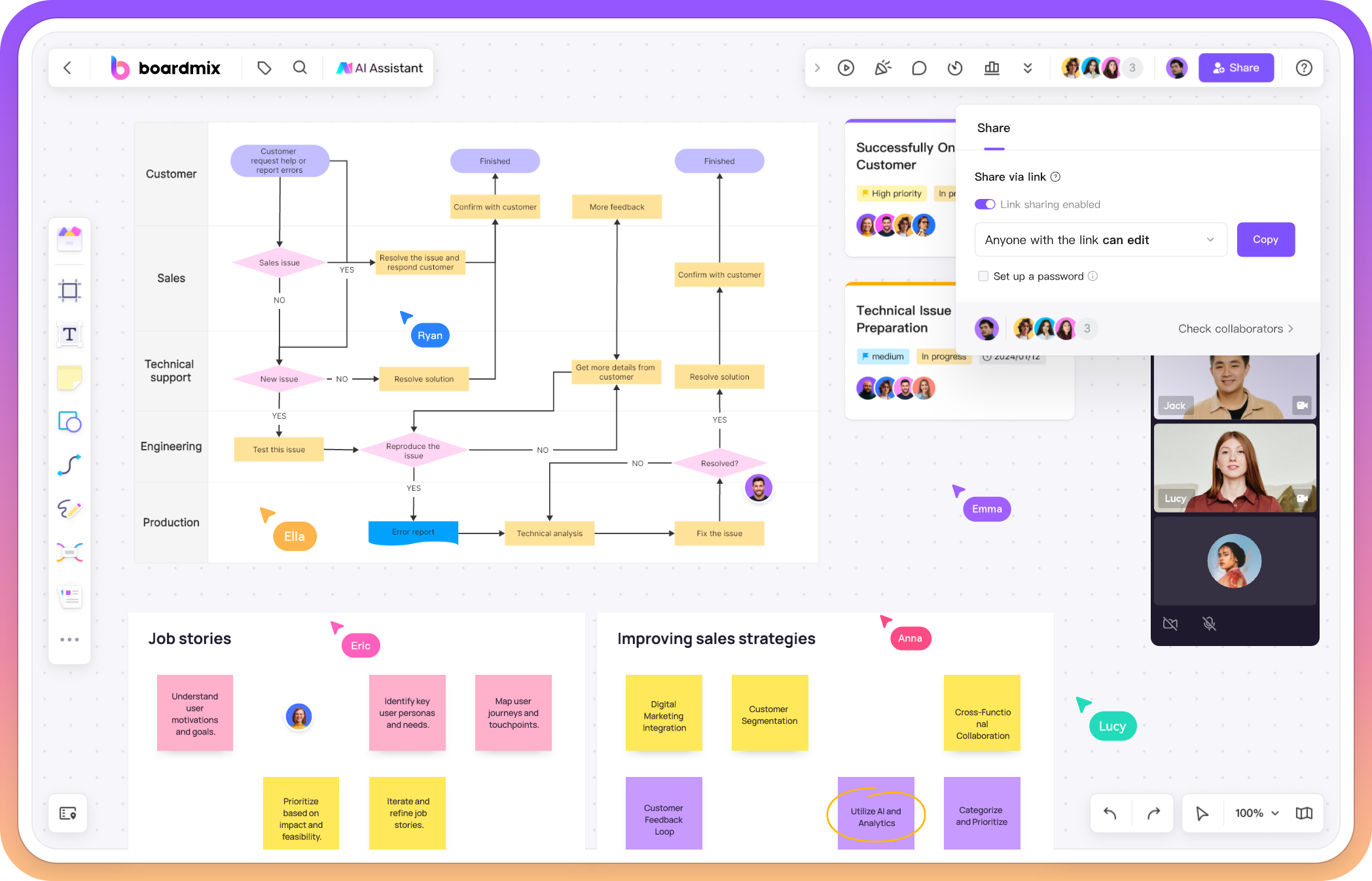
Boardmix は、フローチャートの形状とコネクタを共有ホワイトボードと組み合わせます。チームは AI を使用してプロセスを草案し、キャンバス上のステップを編集し、図の横にメモやディスカッションを保存できます。
長所:
フローチャートを迅速に生成するための AI 搭載ツール。
優れたリアルタイム コラボレーション機能。
ブレインストーミング用の幅広いテンプレートと付箋。
短所:
高度な機能については学習が必要な場合があります。
価格:
ボードとオブジェクトの制限がある無料プランに加え、追加容量の有料プラン。
サブスクリプションおよびライフタイム オプションは、 Boardmix 価格表にリストされています。ストレージ、輸出品質、AI の許容量とシートを比較します。
以下に適しています:
強力な共同作業機能を備えた効率的なフローチャート作成を求めているチーム。
2. Miro
Miro は、広範な図作成機能を提供する多用途のホワイトボード プラットフォームです。リアルタイムのコラボレーションをサポートしているため、リモートで作業するチームにとって最適な選択肢となっています。 Miro のテンプレートと付箋を使用すると、チームは迅速にアイデアを出し、視覚的に考えを整理できます。
長所:
広範な作図機能を備えた多用途プラットフォーム。
インタラクティブ機能によるリアルタイム コラボレーションをサポートします。
短所:
は複雑なため、新規ユーザーにとっては圧倒される可能性があります。
価格:
無料プランと有料プラン。 Miro の価格 は、プランごとに編集可能ボード、共有、および図作成の許可を分けています。
以下に最適:
包括的なブレインストーミングおよびコラボレーション ツールを求めるリモート チーム。
3. Lucidchart
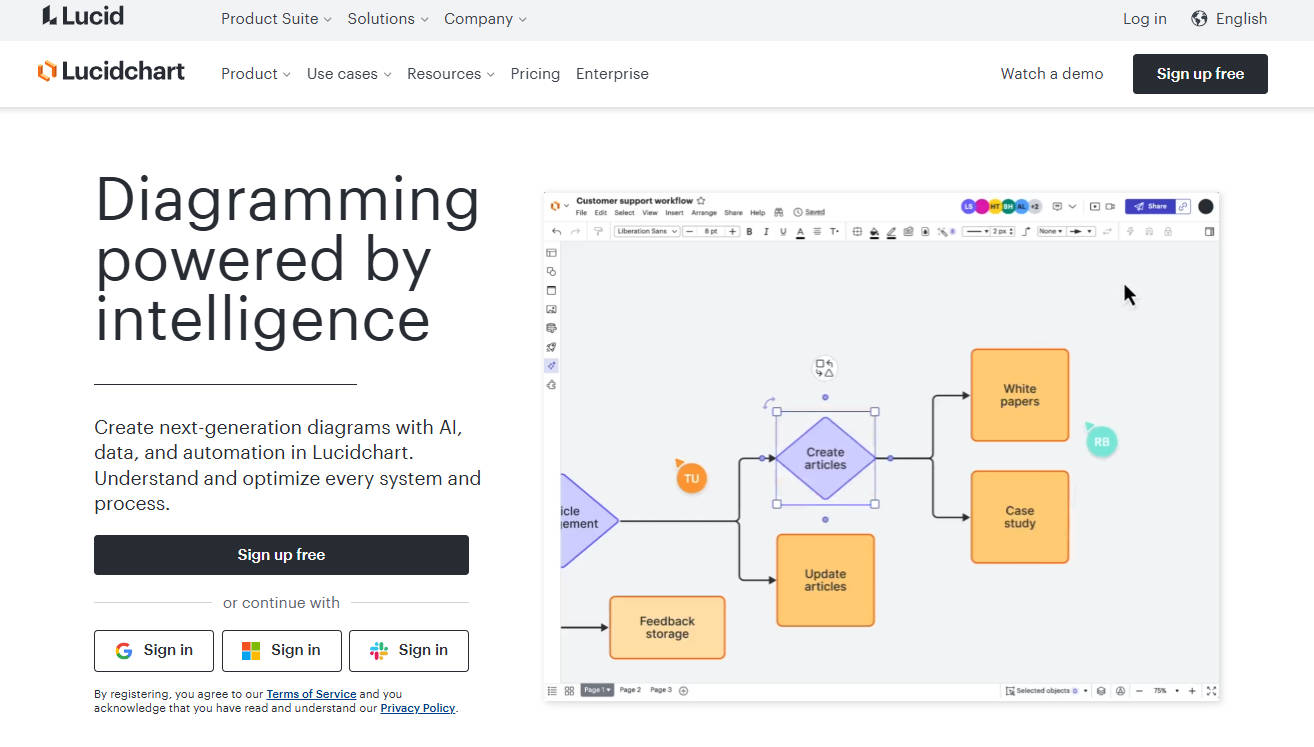
Lucidchart は、Google Workspace および Microsoft Office と統合された人気のあるフローチャート アプリです。リモート チームに優れたコラボレーション ツールを提供し、複雑な図やフローチャートをリアルタイムで共同作業できるようにします。
長所:
Google Workspace および Microsoft Office との接続された統合。
複雑な図のための優れたリアルタイム コラボレーション ツール。
ユーザーフレンドリーなインターフェイス。
短所:
高度な機能については学習が必要な場合があります。
価格:
無料枠と有料枠は、 Lucidchart 価格にリストされています。ドキュメントの容量、図作成機能、コラボレーション要件を比較します。
以下に適しています:
Google または Microsoft 製品を使用し、強力な図作成ツールを必要とするチーム。
4. Creately
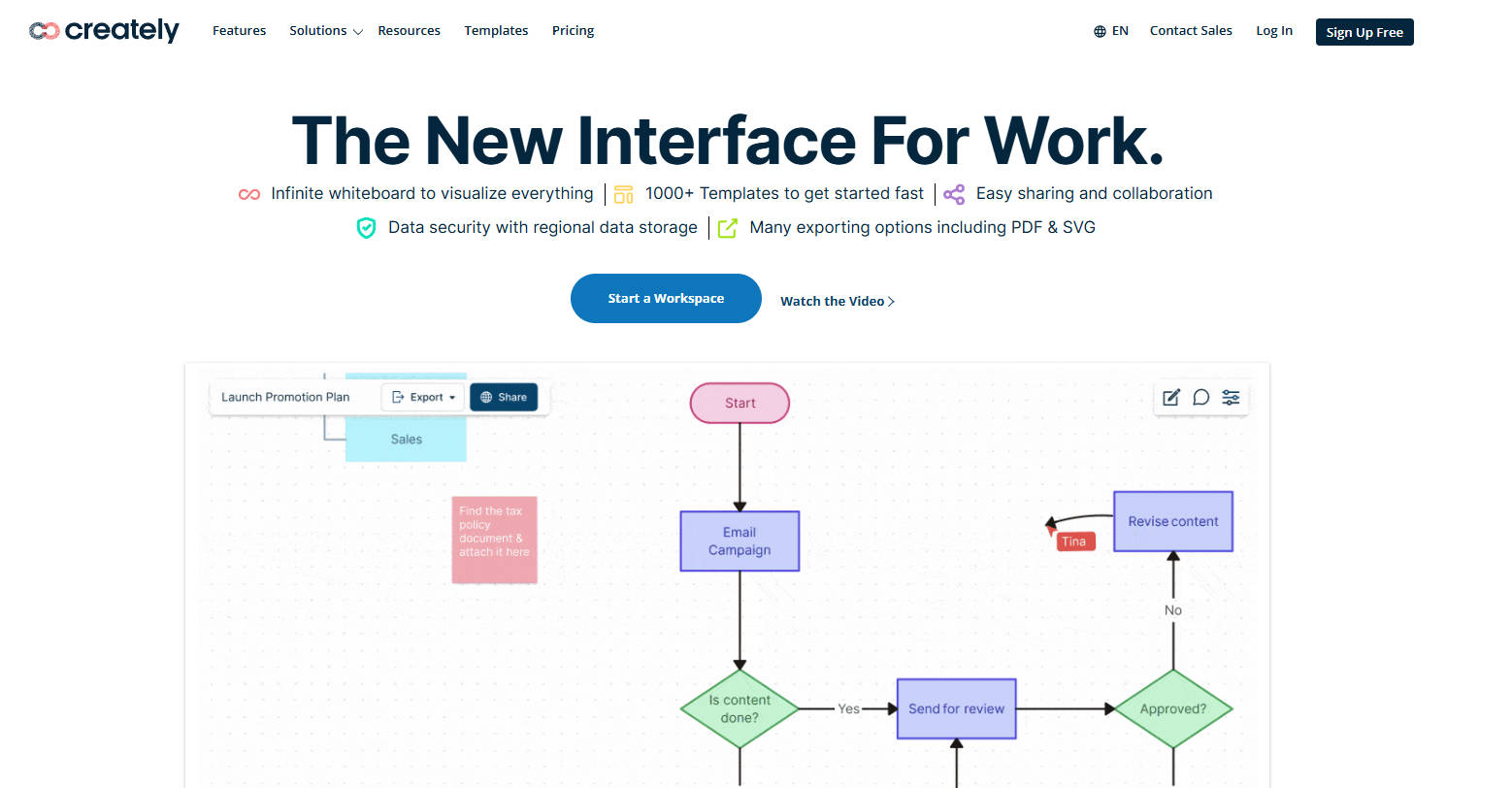
Creately は、強力な図作成とプロジェクト計画ツールを組み合わせたものです。このフローチャート ソフトウェアは、高度なカスタマイズ オプションと簡単な共有機能を提供するため、詳細な共同図を作成する必要があるチームに最適です。
長所:
ダイアグラム作成とプロジェクト計画機能を組み合わせます。
詳細な図のための高度なカスタマイズ オプション。
簡単な共有機能。
短所:
一部のユーザーは、最初はインターフェースが直感的ではないと感じるかもしれません。
価格:
現在の と比較してください。 Creately は、チームが必要とする製品とワークスペース容量の を計画します。
以下に適しています:
プロジェクト管理ツールを使用した詳細でカスタマイズ可能な図を必要とするチーム。
5. Visio (Microsoft)
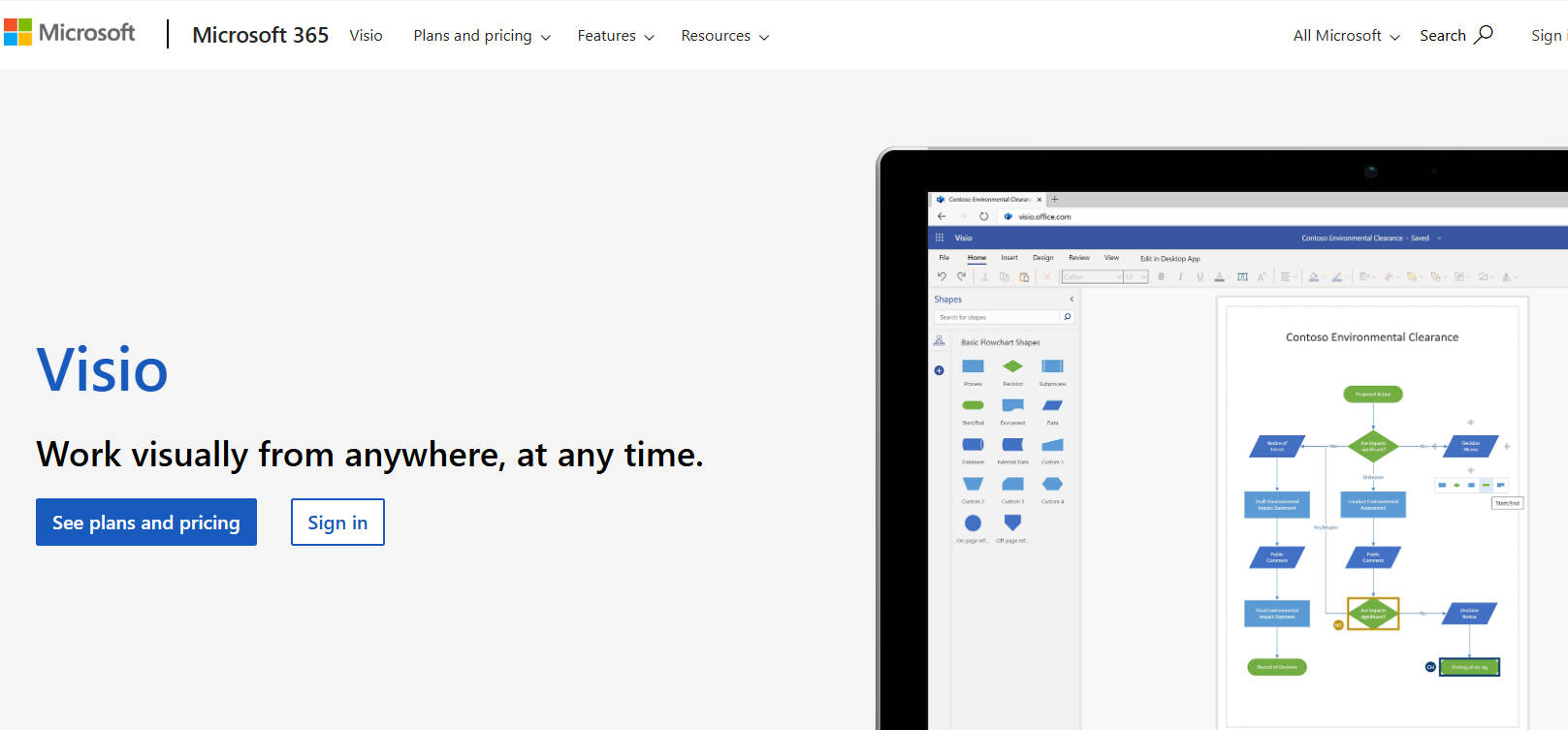
Microsoft は、さまざまな Visio エディションを提供しています。プラン 1 は Web 上で実行され、プラン 2 では、オフラインおよびローカル ファイルのサポートを備えた Windows デスクトップ エディターが追加されます。 公式の Visio プラン比較を参照してください。.
長所: Microsoft 365 内の Web コラボレーション。プラン 2 では、高度なプロセス図作成とデスクトップ機能が追加されます。
の制限: プラン 1 にはデスクトップ エディターが含まれていません。一部の Microsoft 365 サブスクリプションに含まれる基本的な Visio アクセスは、プラン 1 またはプラン 2 と同じではありません。
価格: 有料のユーザーごとのサブスクリプション。個別の 1 回限り購入のエディションがあります。製品名だけでなく、エディションと請求期間も比較してください。
以下に適しています: Visio ファイルと Microsoft 365 ワークフローを必要とするチーム、特に Windows デスクトップ編集が要件である場合。
6. Whimsical
Whimsical は、シンプルで視覚的に楽しいフローチャート ツールを探している小規模チームに最適です。ミニマルで使いやすさに重点を置いているため、基本的な図を迅速に作成する必要があるチームに適しています。
長所:
共有フローチャートのリアルタイム編集とコメント。
AI 支援によるフローチャートの作成と予測形状。
図、ワイヤーフレーム、マインド マップ用のテンプレート。
短所:
無料プランの許容量は限られています。プランを選択する前に、編集者のシートと AI の使用状況を比較してください。
価格:
無料および有料のワークスペース プラン。 Whimsical の価格を参照.
以下に最適:
フローチャートとワイヤーフレームおよび初期の製品アイデアを組み合わせたチーム。
7. SmartDraw
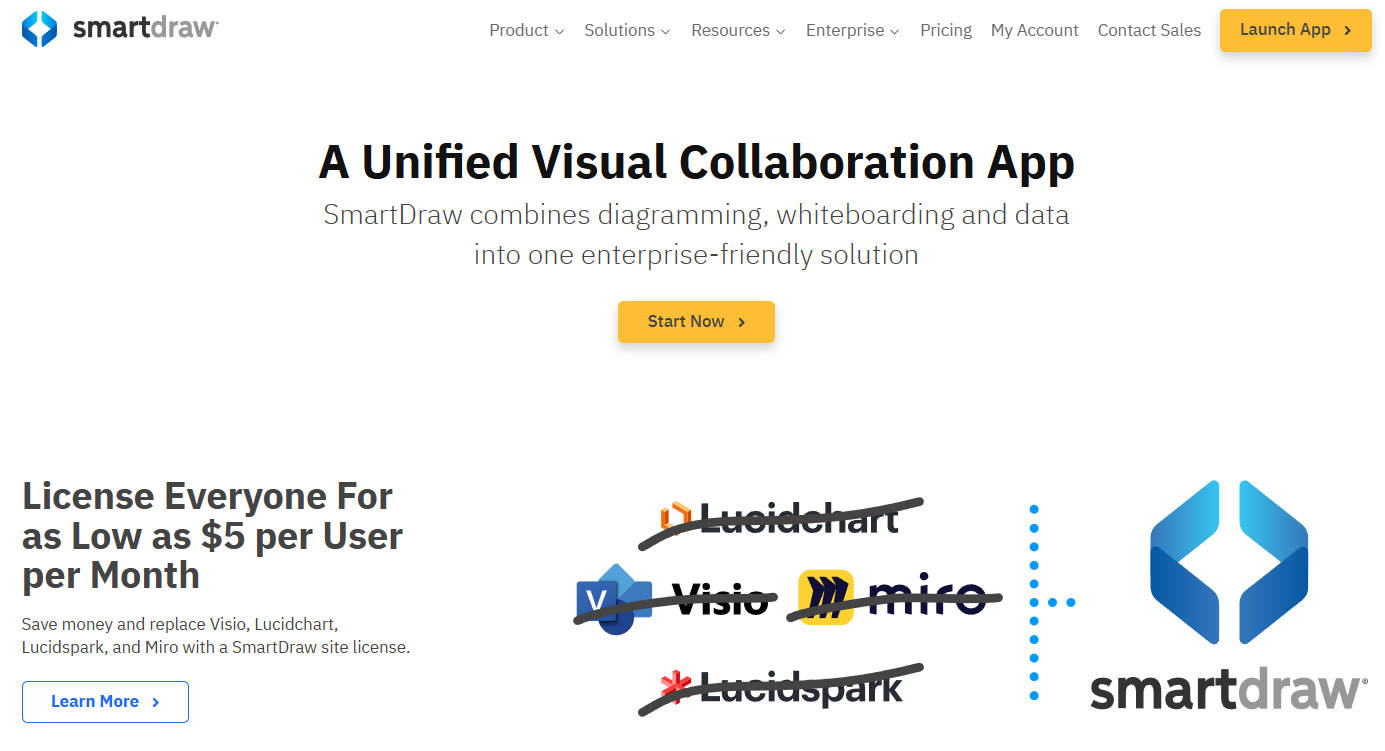
SmartDraw は、フローチャートおよびさまざまなビジネスおよび技術図のテンプレートを提供します。その図表作成、コラボレーション、統合オプションにより、チームが複数の種類のビジュアル ドキュメントを作成する場合に比較する価値があります。
長所:
幅広いビジネスおよび技術図のテンプレートとシンボル。
接続されたプロセス ステップを整理するのに役立つフローチャート レイアウト。
図を共有し、共通のビジネス プラットフォームで作業するためのオプション。
短所:
チームの価格設定には、最小シート要件と年間請求があります。これをチームの規模と照らし合わせて確認してください。
価格:
有料の個人およびチームのサブスクリプション。トライアルが可能です。 SmartDraw の価格を参照.
以下に適しています:
他のビジネスおよび技術図の種類とともにフローチャートを必要とするチーム。
8. Cacoo
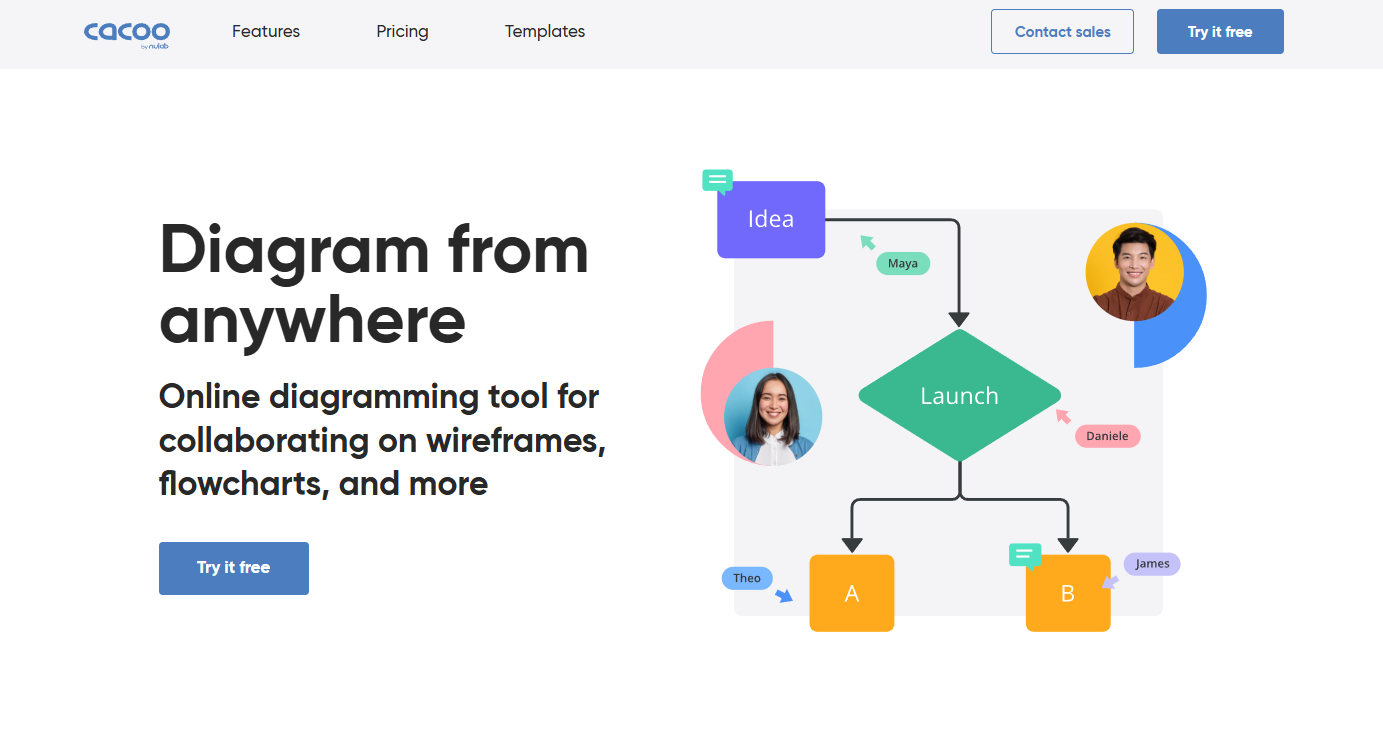
Cacoo は、ライブ編集と図の共有に優れた、コラボレーションに重点を置いたフローチャート ツールです。これは、フローチャートや図を作成するための直感的で使いやすいプラットフォームを必要とする小規模チームにとって、予算に優しいオプションです。
長所:
マルチユーザー編集、コメント、バージョン履歴。
図をレビューするための組み込みチャットとビデオ通話。
フローチャート、ワイヤーフレーム、技術図のテンプレート。
短所:
大規模なチームにプランを選択する前に、プランの制限と共有コントロールを比較してください。
価格:
無料および有料オプションは Cacoo の価格にリストされています.
以下に適しています:
同じワークスペースでのディスカッションと図の編集を必要とする分散チーム。
9. Diagrams.net (draw.io)
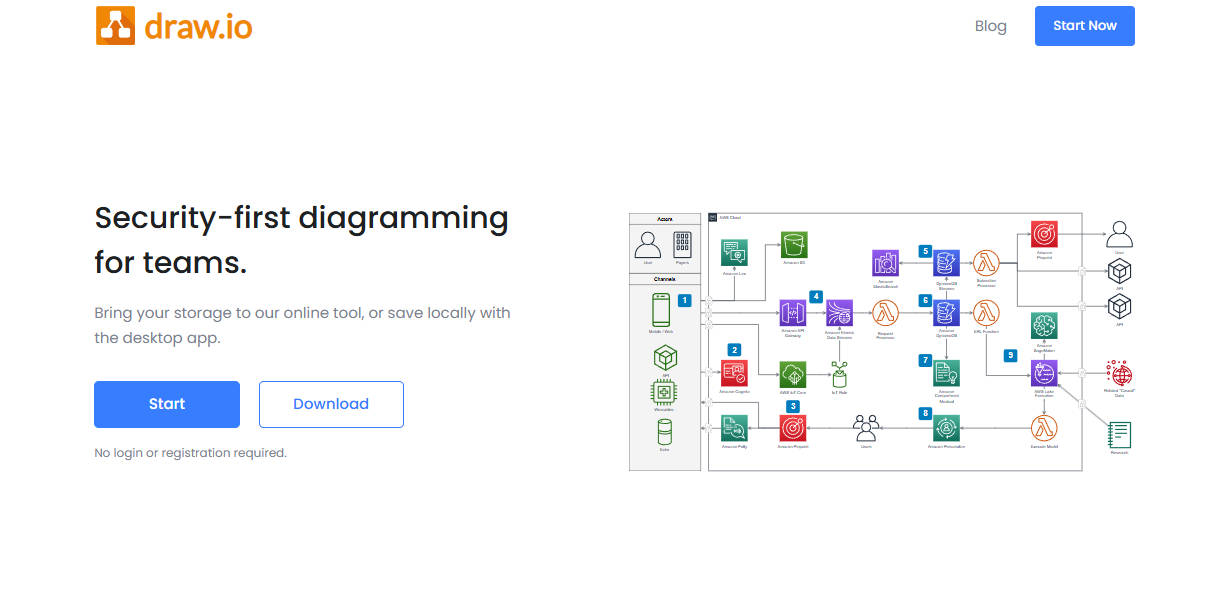
Diagrams.net (以前の draw.io) は、無料のオープンソース フローチャート ソフトウェアです。品質に妥協することなく確かな機能を提供するため、予算が限られているチームに最適です。
長所:
無料でオープンソース。
基本的なフローチャートのニーズに簡単に使用できます。
短所:
有料ツールにある高度な機能がいくつかありません。
価格:
ブラウザ エディタとデスクトップ アプリは無料です。別途ライセンスが必要な統合は別の製品です。
以下に最適:
予算が限られており、信頼性の高いフローチャート ソフトウェアを必要とするチーム。
10. Canva
Canva は設計ツールでよく知られていますが、使いやすいフローチャート機能も備えています。フローチャート、図、その他のデザイン要素を含む、視覚的に魅力的なプレゼンテーションを作成したいチームに最適です。
長所:
フローチャート機能を備えたユーザーフレンドリーな設計ツール。
視覚的に魅力的なプレゼンテーションの作成に最適です。
デザイン要素とテンプレートの広範なライブラリ。
短所:
主に設計ツールです。専用ソフトウェアに比べて、フローチャートの機能が制限される場合があります。
価格:
無料枠と有料プランが利用可能です。 でアセットとチームの要件を比較 Canva 価格設定.
以下に最適:
フローチャートを視覚的に魅力的なプレゼンテーションに統合しようとしているチーム。
Boardmix による共同フローチャート作成のサポート方法
Boardmix は、フローチャートを 1 つの共有キャンバス上でワークショップのメモ、サポート ファイル、チームのフィードバックの横に置く必要がある場合に候補となります。
包括的なオンライン ホワイトボード機能
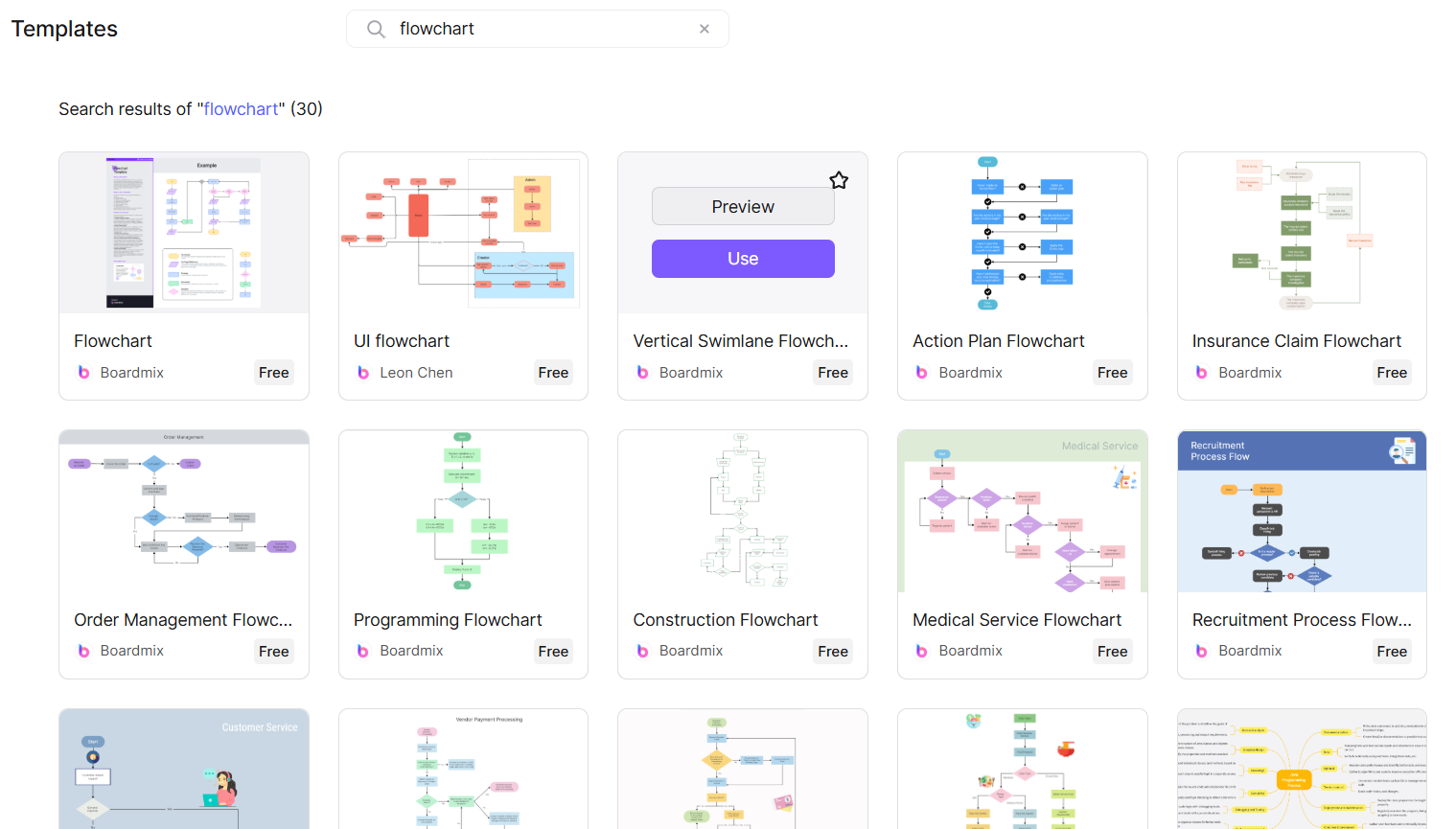
Boardmix は、ユーザーがフローチャート、マインド マップ、組織図などのさまざまな種類の図を作成できる堅牢な機能セットを提供します。直感的なインターフェイスにより、チーム メンバーは複雑なプロセスやアイデアをリアルタイムで簡単に視覚化できます。
柔軟なサブスクリプション プラン
予想される編集者の数、ストレージのニーズ、AI の使用量と定期オプションとライフタイム オプションを比較します。 1 回限りの購入は、すべての許容量が無制限であることを意味するものではありません。
予算の限られた小規模チームに最適
小規模チームの場合は、無料プランで 1 つの実際のプロセスから始めてください。より大きなプロセス ライブラリを移動するか、有料プランを選択する前に、ボードとオブジェクトの制限が十分であるかどうかを確認してください。
エンタープライズ チーム向けのカスタマイズ
大規模なチームは、Boardmix を使用してエンタープライズ メンバーの管理、権限制御、展開要件について話し合うことができます。プランを選択する前に、どのコントロールが必要かを特定してください。
専用カスタマーサポート
プロジェクトに影響するアカウント、共有、または展開の要件については、サポートに問い合わせてください。検討中のプランに含まれるサポート体制を確認してください。
AI を活用したツールによる迅速な結果
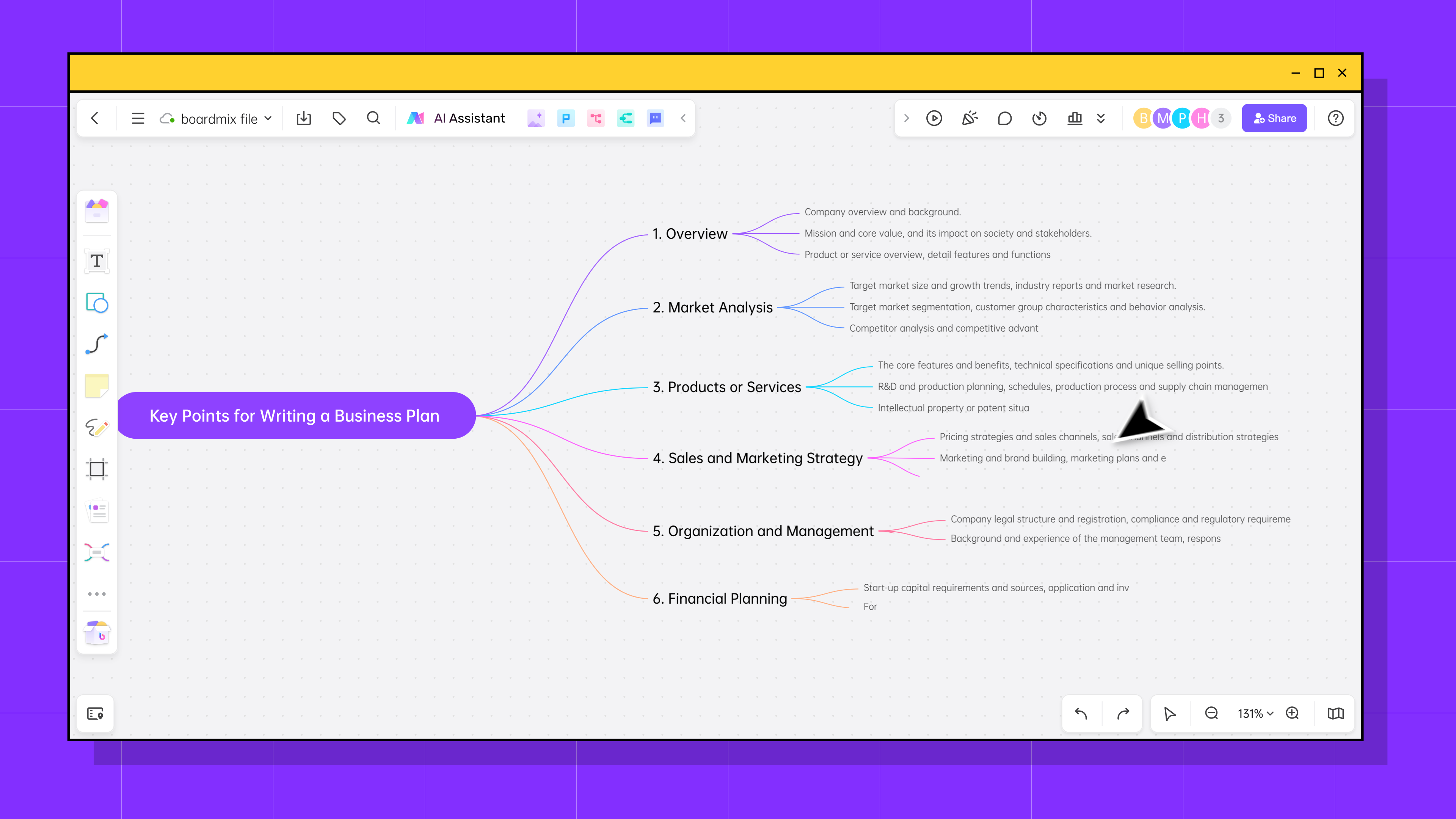
プロセスを Boardmix AI に説明してドラフトを取得し、ステップ、ラベル、コネクタを編集します。不足している例外を追加し、作業を実行する担当者に意思決定の分岐を確認します。
リアルタイム チーム コラボレーション
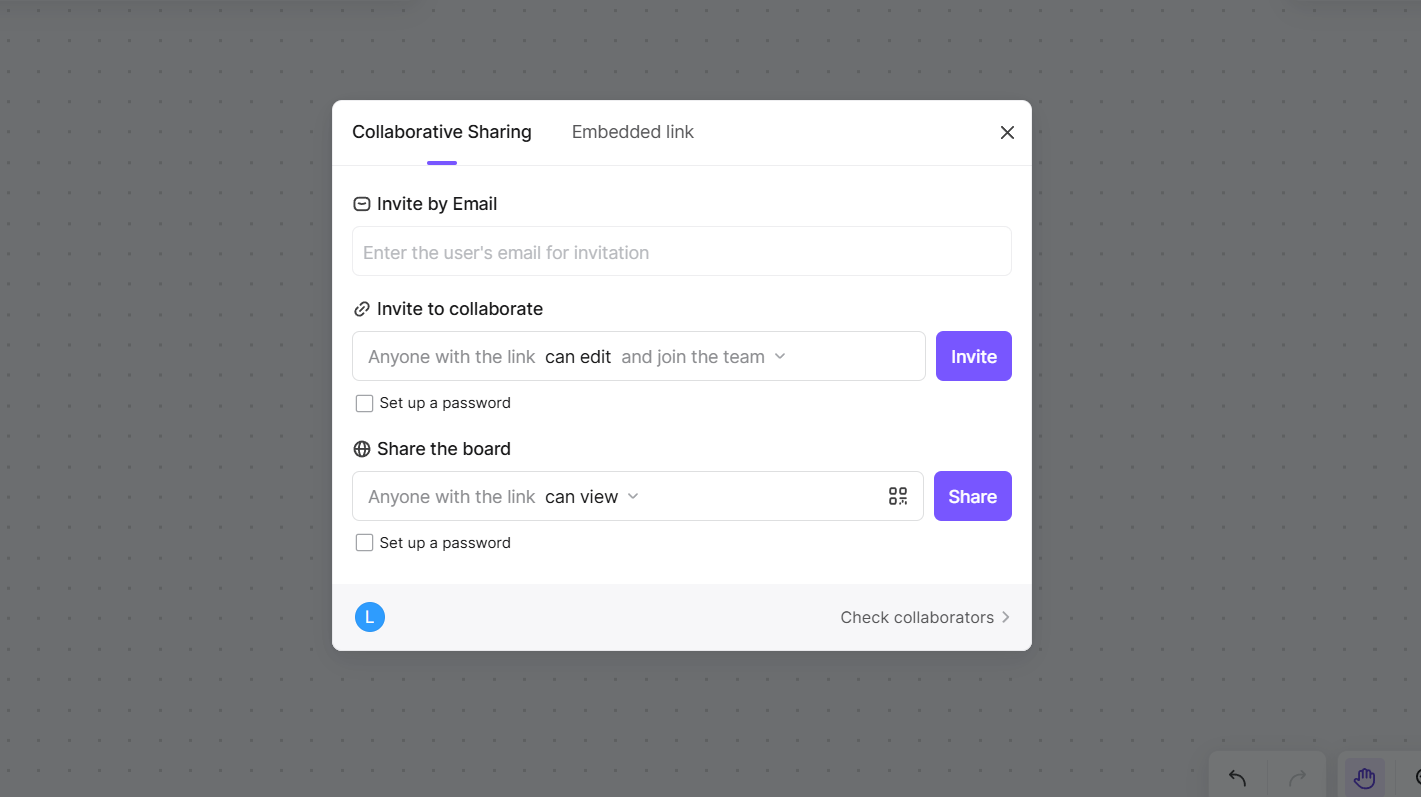
Boardmix を使用すると、オフィスで作業しているかリモートで作業しているかに関係なく、複数のユーザーが同時にコラボレーションできます。これにより、チームがアイデアを共有し、リアルタイムで調整することが容易になります。
実際の使用例
カスタマー サポートの引き継ぎの場合、リクエスト、トリアージの決定、専門家のレビュー、および対応をマッピングします。各ステップの横に責任のある役割を置き、ソース手順を添付して、レビュー担当者が曖昧な引き継ぎを解決できるようにします。
プロセスとそのディスカッションをまとめておきます。未解決の質問にはコメントを使用し、チームが変更に同意した後に図を更新します。これは、フローチャートが 1 回限りの図ではなく実用的な文書である場合に特に便利です。
チームに適したフローチャート ソフトウェアを選択する方法
- チームのニーズを特定する
チームの規模と取り組んでいるプロジェクトの複雑さを考慮してください。大規模なチームでは高度なカスタマイズなどのより堅牢な機能が必要になる場合がありますが、小規模なチームでは使いやすさが優先される場合があります。
- 機能と価格の評価
ソフトウェアの機能と価格の両方を確認します。フローチャート ツールの中には、機能が制限された無料バージョンを提供するものもありますが、高度なコラボレーション ツールと統合を利用できるプレミアム オプションを提供するものもあります。
- ユーザビリティのテスト
ツールを使用する前に、無料トライアルとデモを利用してください。これにより、購入前にフローチャート ソフトウェアのインターフェイス、コラボレーション機能、全体的な使いやすさをテストする機会が得られます。
キー ポイント
チームの表記、レビュー プロセス、およびエクスポートのニーズに対応するツールを選択してください。より大きな図ライブラリを移動する前に、独自の作業からの小さなプロセスを使用してオプションを比較します。
ダイアグラム ライブラリを移動する前に、代表的なファイルをエクスポートし、次の所有者にファイルを開いて編集してもらいます。これにより、選択した形式がハンドオフに必要な形状、ラベル、接続を保持しているかどうかがわかります。
Boardmix は、AI 支援のフローチャートと同じワークスペースでの共同編集を必要とするチーム向けのオプションです。チームで小さな図を試して、それが自分のワークフローに合うかどうかを確認してください。