ネットショップのデータフロー図(DFD)は、顧客、決済サービス、出荷サービスとショップの間でどのデータをやり取りし、どの処理がそれを変換し、どこに保存するかを示します。まずシステム全体を一つのプロセスとして描き、境界をまたぐ入力と出力を失わないように注文処理を詳細化します。
確認したいのは構成要素の有無だけでなく、名前の付いたどのデータが各プロセスに入り、そこから出るかです。本記事では、会員登録なしで購入する例を作り、DFDの四つの構成要素と階層を説明したうえで、Boardmixの図作成ツールで描いて確認する手順を紹介します。
ネットショップのデータフロー図が示すもの
コンテキストレベルのDFDでは、ショップ全体を一つのプロセスとして扱います。以下の例では、顧客、管理者、決済サービス、出荷サービスを境界の外側に置きます。商品カタログ、カート、注文、在庫引当の記録は内部に属し、下位レベルで初めて示します。自社の在庫サービスをショップの内部に含める場合は、すべての階層で一貫して境界の内側に配置してください。
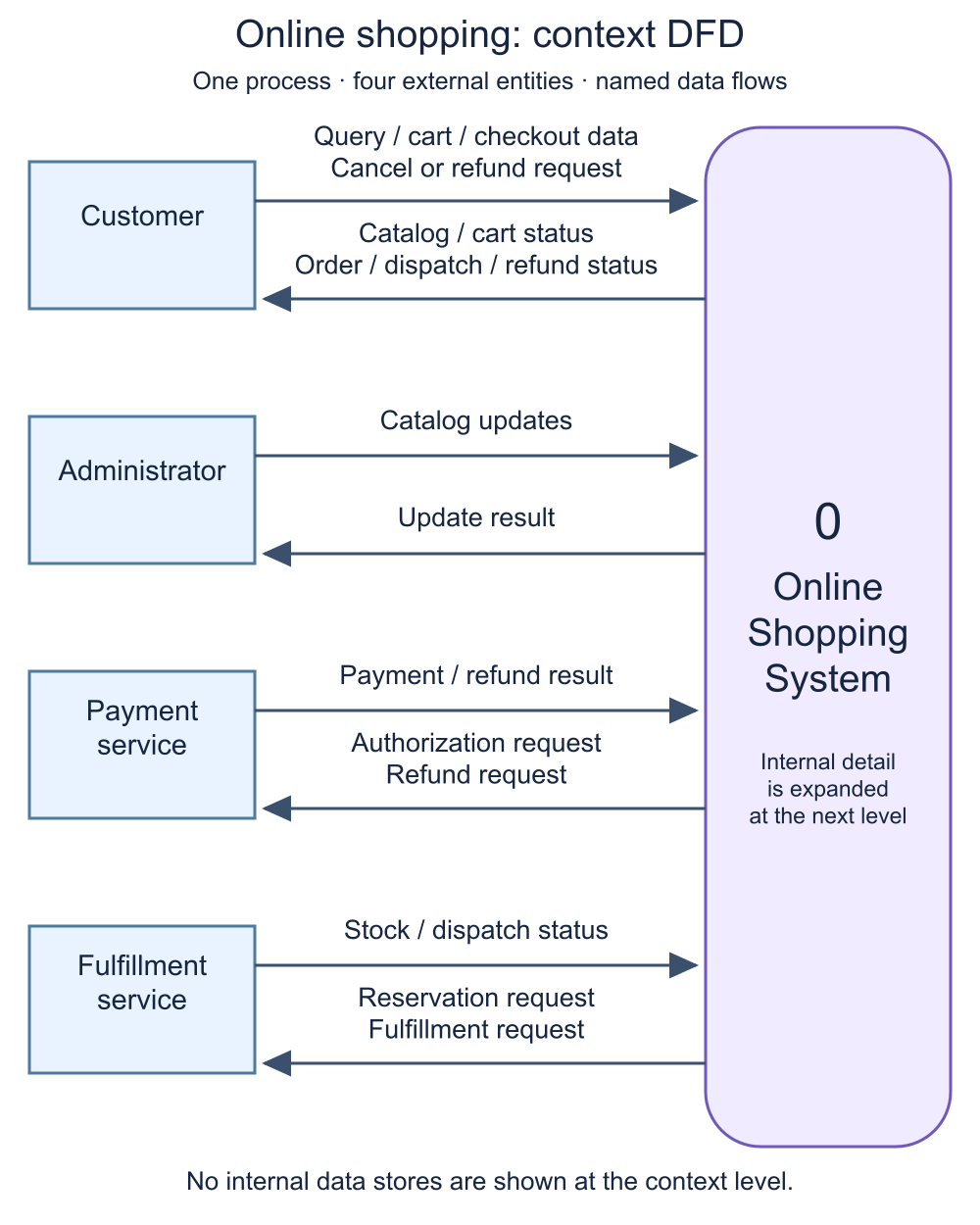
一つのプロセスがショッピングシステム全体を表します。内部ストアは、そのプロセスを分解した図で初めて登場します。「更新結果」は確認応答または検証エラーを意味します。下の表では、顧客に返す出荷状況も含め、境界を越えるすべてのデータ群を詳しく示しています。元のサイズで画像を見る。図内の英語ラベルはそのまま掲載しています。
四つの構成要素は、外部エンティティ、プロセス、データストア、名前を付けたデータフローです。例として、顧客と決済サービス、購入手続きの検証と注文作成、商品・注文のストア、購入手続きの詳細・決済要求・在庫状況・注文確認といった流れがあります。登録会員を扱う場合は、顧客プロフィールのストアも追加できます。構成要素の種類と命名の原則は、IBMによるデータフロー図の解説(英語)でも説明されています。
コンテキスト図:境界をまたぐデータのやり取りに名前を付ける
この例では、一つのプロセスで示す図を「コンテキスト図」またはレベル0と呼び、その最初の分解をレベル1と呼びます。最初に分解した図を「図0」とするチームもあるため、モデルを比べる前に番号の付け方を明示しましょう。下のコンテキスト図の矢印は、関連するメッセージをまとめて示しています。下位のモデルでは、各まとまりに含まれるすべてのメッセージを扱う必要があります。
| 外部エンティティ | ショッピングシステムへ送るデータ | ショッピングシステムから返されるデータ |
|---|---|---|
| 顧客 | 商品検索、カートの変更、購入手続きの詳細、キャンセルまたは返金の要求。 | 商品検索結果とカートの状態、注文確認、拒否・出荷・キャンセル・返金の状況。 |
| 管理者 | 商品詳細、販売可否の設定、価格などの商品カタログ更新。 | 更新の確認応答または検証エラー。 |
| 決済サービス | 決済参照番号を伴う承認結果または返金結果。 | 注文参照番号と金額を伴う承認要求または返金要求。 |
| 出荷サービス | 在庫・引当の状態と出荷状況。 | 解除を含む在庫引当の要求、受け付けた注文の出荷処理要求。 |
レベル1:入出力の整合性を保った注文処理の例を作る
内部には、D1 商品カタログ、D2 カート、D3 注文、D4 在庫引当の四つのストアを使います。次の表は、下位レベルのDFDを描くための仕様です。名前を付けた各データのやり取りを矢印で表してください。この例では、決済承認の前に在庫を引き当て、決済が拒否されたら引当を解除することを前提としています。自社の購入手続きでもこの業務ルールが適切かを確認しましょう。
| プロセス | 入力と保存済みデータ | 出力と更新 |
|---|---|---|
| 1.0 商品カタログを管理する | 管理者による商品カタログの更新。 | D1 商品カタログへ書き込み、管理者へ更新の確認応答または検証エラーを返す。 |
| 2.0 カートを作る | 顧客の商品検索とカート変更、D1の商品データ、D2のカートデータ。 | 顧客へ商品検索結果とカートの状態を返し、更新したカートデータをD2に書き込む。 |
| 3.0 購入手続きを検証する | 顧客の購入手続きの詳細、D1の価格とD2のカート内容、出荷サービスからの在庫・引当状況。4.0から決済拒否の結果を受け取る場合もある。 | 出荷サービスへ在庫引当または解除を要求し、D4 在庫引当を更新する。検証済みの購入情報を4.0へ送る。在庫や入力内容が適切でない場合は、顧客へカート・購入手続きの状態を返す。 |
| 4.0 決済承認を得る | 3.0からの検証済み購入情報と、決済サービスからの承認結果。 | 決済サービスへ承認要求を送る。承認済みの決済情報と購入情報を5.0へ送る。拒否された場合は、引当解除のためにその情報を3.0へ送り、顧客にも拒否の状態を返す。 |
| 5.0 注文を作成し出荷処理を依頼する | 4.0からの承認済み決済情報と購入情報、D4の引当データ、出荷サービスからの出荷状況。 | D3 注文を書き込みまたは更新し、出荷サービスへ出荷処理の詳細を送り、顧客へ注文確認と出荷状況を返す。 |
| 6.0 キャンセルまたは返金を処理する | 顧客のキャンセル・返金要求、D3の注文データとD4の引当データ、決済サービスからの返金結果、出荷サービスからの引当状況。 | 該当する場合は返金を要求し、必要に応じて在庫引当の解除を要求する。D3・D4を更新し、顧客へキャンセル・返金の状態を返す。 |
各プロセスには意味のある入力と出力があり、ストアにはプロセスを経由してアクセスします。このDFDは例に必要な情報を表すもので、API呼び出し、データベーストランザクション、再試行の正確な時系列を表すものではありません。実行順序は、シーケンス図やプロセスフローで別途記述できます。
4.0 決済承認を得る処理をレベル2に分けるなら、「決済要求を検証する」「承認を要求する」「決済結果を解釈する」に分解します。子の図の境界では、検証済み購入情報の入力、決済サービスへの要求と結果、承認・拒否の出力を親と同じに保ちます。内部の矢印は追加できますが、外部からの入力を追加するには、親のモデルにも対応する変更が必要です。これがDFDの階層間のバランス(英語)です。
ネットショップにDFDを使う理由
具体的な場面に沿ったDFDは、次の四つのレビューに役立ちます。
- 境界を明確にする:どのサービスがショップの一部で、どれが外部にあるかを特定します。
- データのやり取りの不足を見つける:決済結果、在庫の応答、エラー、確認応答に、戻りの経路があるかを調べます。
- 関係者の認識をそろえる:プロダクト、開発、運用、セキュリティの各チームが、担当範囲を越えてデータがどう移動するかを同じ図で確認できます。
- 対象範囲を記録する:要件や後の変更レビューに使う合意済みモデルを残します。ただし、図が実装の振る舞いを証明するとは考えません。
ネットショップのDFDに使う構成要素と記号
DFDの図形は記法の種類によって異なるため、一つの方式を一貫して使い、凡例を設けます。この例では、外部エンティティに長方形、プロセスに角の丸い図形、ストアに平行線、データにラベル付き矢印を使います。開始・終了記号や判断のひし形は、このDFDの凡例ではなく、処理フローを表す記法に属します。
- 外部エンティティ:データを送受信する人、組織、外部システムを表し、通常は長方形を使います。
- プロセス:入力データを変換する動作名を付けた、円、角の丸い図形、またはプロセス用の箱です。
- データストア:保持する情報を表す平行線、または一辺が開いた長方形です。
- データフロー:転送されるデータの名前を付けた方向付き矢印です。「通信する」のような曖昧な動作名は使いません。
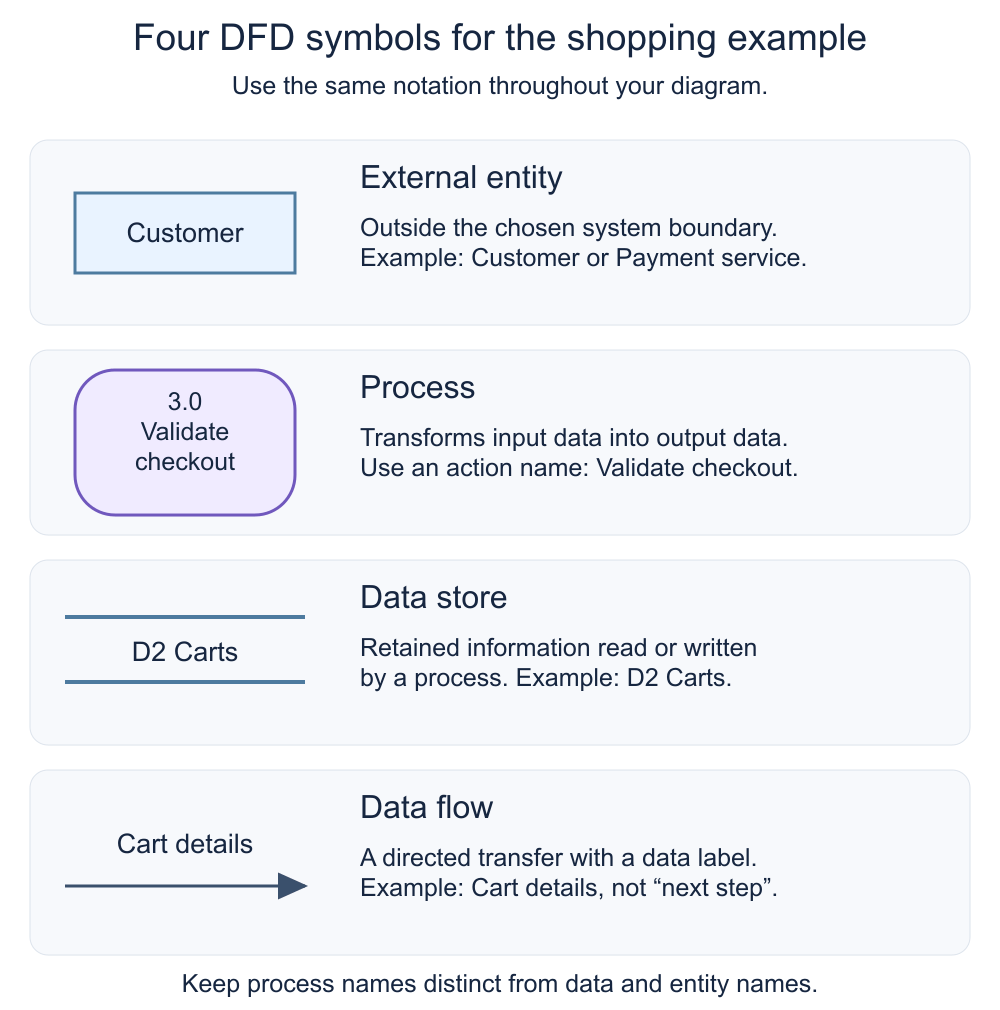
エンティティ、プロセス、ストア、データについて、一つの明確な凡例を使います。フローのラベルには、矢印が運ぶ情報の名前を記します。元のサイズで画像を見る。
たとえば顧客はカート変更と購入手続きの詳細をシステムへ送り、4.0の決済承認プロセスは決済サービスへ承認要求を送って承認結果を受け取ります。5.0の注文作成・出荷依頼プロセスは、D3へ注文レコードを書き込みます。保存されるショッピングカートはD2 カートであり、外部エンティティではありません。プロセスがストアを読み書きする場合は、両方向にそれぞれラベルを付けます。
顧客は購入手続きの詳細を3.0の購入検証プロセスへ送り、5.0の注文作成・出荷依頼プロセスが、結果の注文レコードをD3 注文へ書き込みます。外部エンティティが内部ストアを直接読み書きすることはありません。「顧客→注文」、ストア同士の直接接続、エンティティ同士の直接接続を、内部での変換のように描かないでください。それぞれの受け渡しを説明するプロセスを入れます。入力しかないプロセスは情報を失い、十分な入力なしに出力するプロセスは情報を生み出してしまいます。
DFDは、データの移動と変換をたどります。ネットショップのER図(英語)は、データのエンティティ、属性、関係をモデル化するもので、答える問いが異なります。
ネットショップのデータフロー図を描く手順
Boardmixは、チームで図形を配置し、ラベル付きの流れをつなぎ、メモを加えて図をレビューできるオンラインホワイトボードです。作図操作はスクリーンショットを、ネットショップの内容は上記のモデルを参考にしてください。図形編集の説明に使うキャンバスは練習用の下書きです。名前のない矢印や仮のノードは、本記事で定めた名称とストア記号で補う必要があります。
次の手順で、対象の場面に合うDFDを作成して確認します。
手順1:ログインする。Boardmixを開き、アカウントにログインします。必要なら新規登録してください。ネットショップのレビュー担当者がボードへアクセスできるワークスペースを選びます。
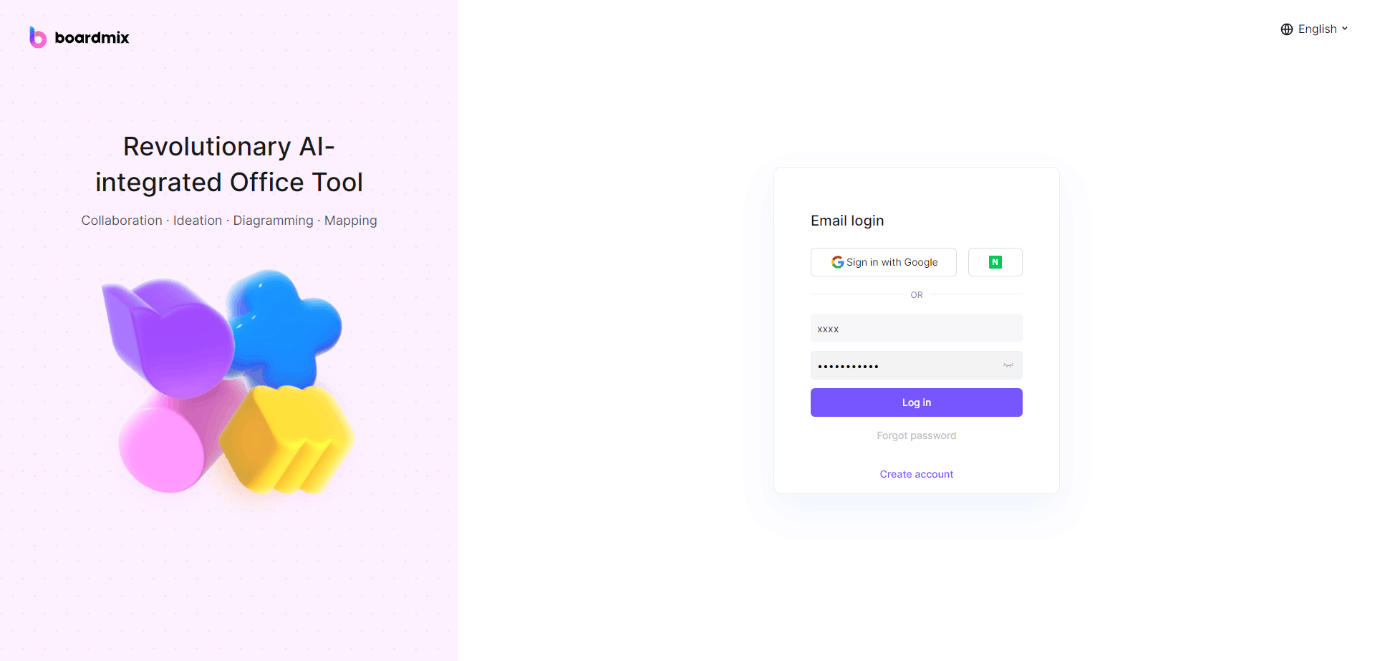
レビューに使うボードを開く前にログインします。元のサイズで画像を見る。
手順2:ボードを作成する。ワークスペースのダッシュボードでNew board(新しいボード)を選び、「ネットショップDFD」と名前を付けます。コンテキスト図、レベル1のモデル、詳細な注文処理の図を置く領域を分けておきます。
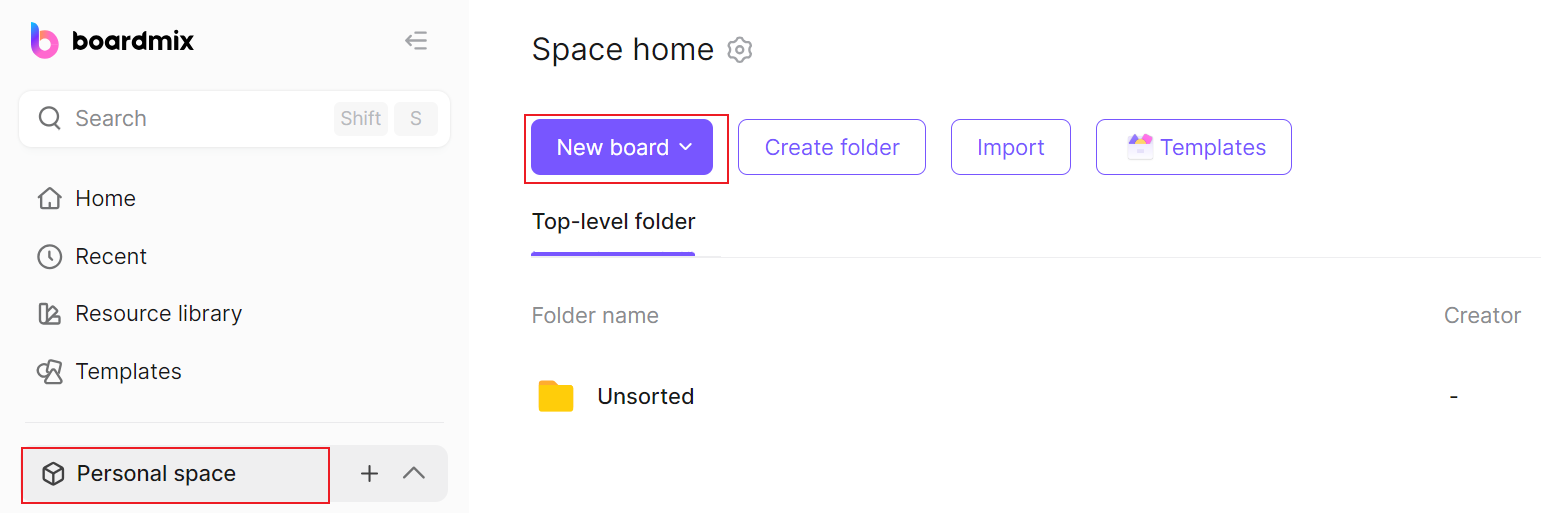
レビュー担当者が共同作業できるワークスペースに、新しいボードを作ります。元のサイズで画像を見る。
手順3:出発点となるレイアウトを選ぶ。Templates(テンプレート)を開き、「data flow diagram」で検索して、適したDFDのレイアウトを選びます。ワークスペースに該当するテンプレートがない場合は、空白のボードから始め、上記の四つの構成要素を使ってください。テンプレートのサンプルのエンティティやデータは、自社のネットショップの範囲に合わせて置き換えます。
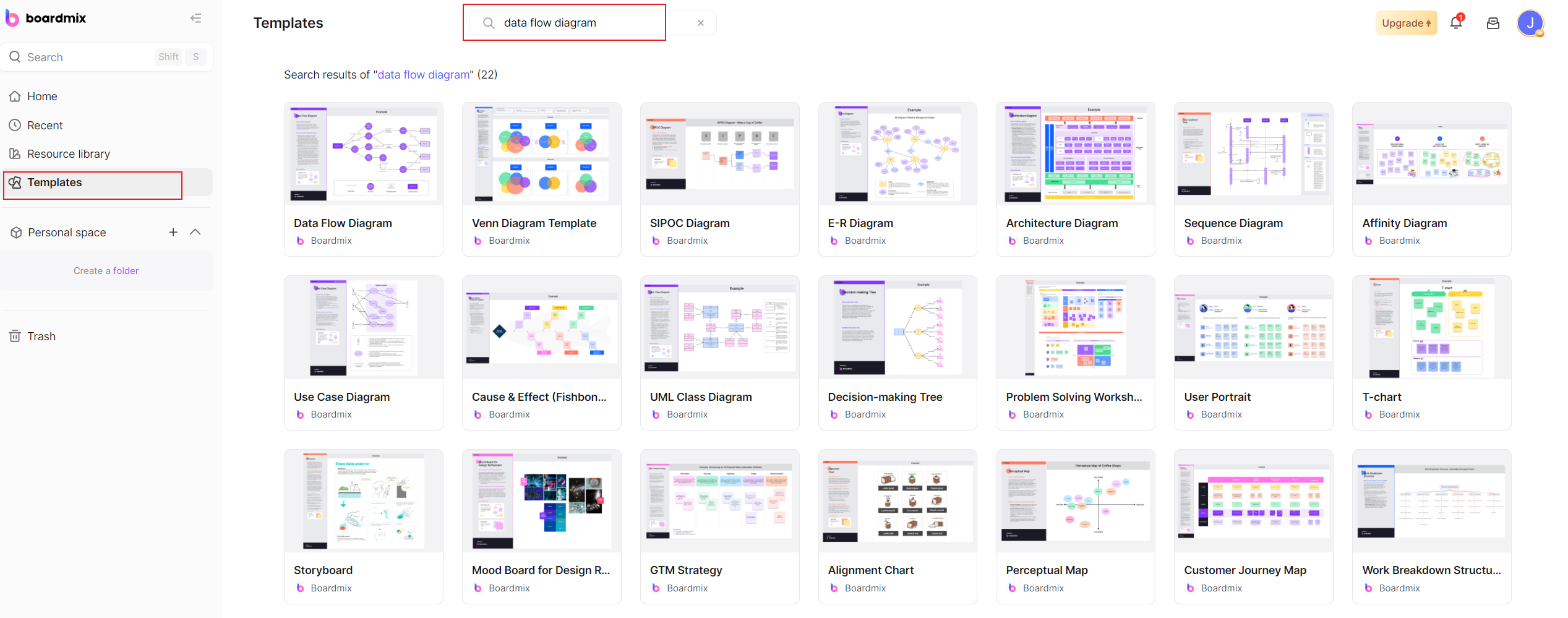
DFDのひな型を探し、サンプル内容を合意済みのネットショップのモデルに置き換えます。元のサイズで画像を見る。
手順4:構成要素を追加する。コンテキスト図では、一つの「ネットショップシステム(Online Shopping System)」プロセスの周囲に四つの外部エンティティを置きます。別のレベル1用の領域には、例にある六つのプロセスとD1~D4のストアを加えます。図形ツールとコネクタでモデルを作成してください。テンプレートは配置の出発点であり、自社システムの説明が完成したものではありません。
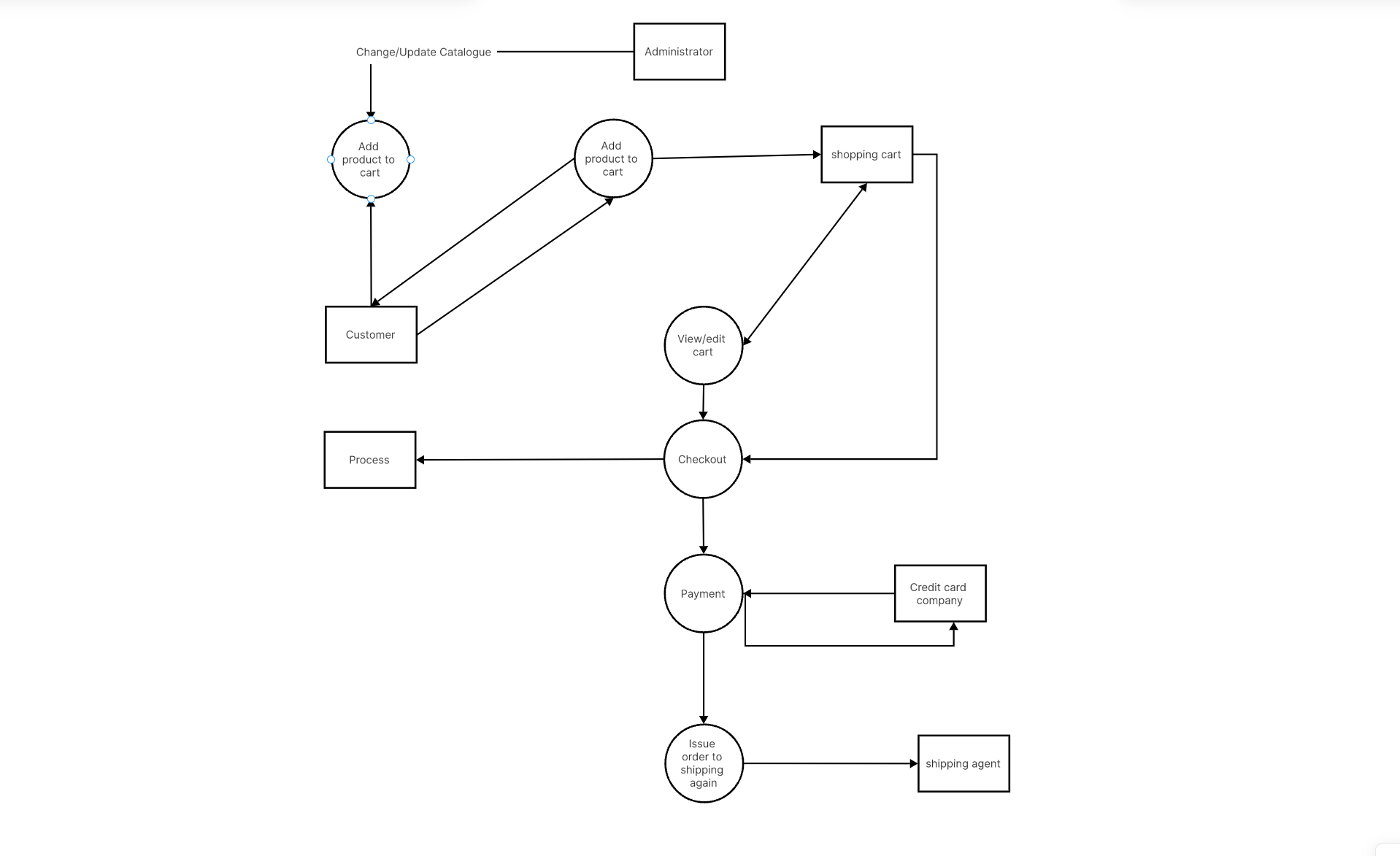
練習用キャンバスの図形選択操作です。カートを表す長方形と無記名の接続線は、上記のモデルに沿ったストア記号と名前付きのフローに置き換える必要があります。元のサイズで画像を見る。
- エンティティは、顧客や決済サービスのように、選んだシステム境界の外にあります。長方形を使い、すべての階層で名称をそろえます。
- プロセスは、入力データを出力データへ変換します。円や角の丸い箱など、選んだプロセス記号を使い、「購入手続きを検証する」「決済承認を得る」のように動作を名付けます。
- データストアは情報を保持します。カート、注文、在庫引当には、平行線または選んだ開放型のストア記号を使います。会員情報が対象に含まれるなら、顧客プロフィールのストアを加え、それを読み書きするプロセスを示します。
- データフローには、方向付きのコネクタを使います。エンティティやストアはプロセスを経由して接続し、各矢印が運ぶ情報をラベルに記します。
手順5:ノードとフローに名前を付ける。テキスト編集の画像を参考に、各図形のラベルを編集します。プロセスには購入手続きの検証や決済承認、エンティティには顧客や出荷サービス、ストアにはD3 注文など、区別できる名前を付けます。続いてすべてのコネクタにもラベルを付けましょう。「承認結果」はデータを表しますが、「次へ」では何が移動するか説明できません。
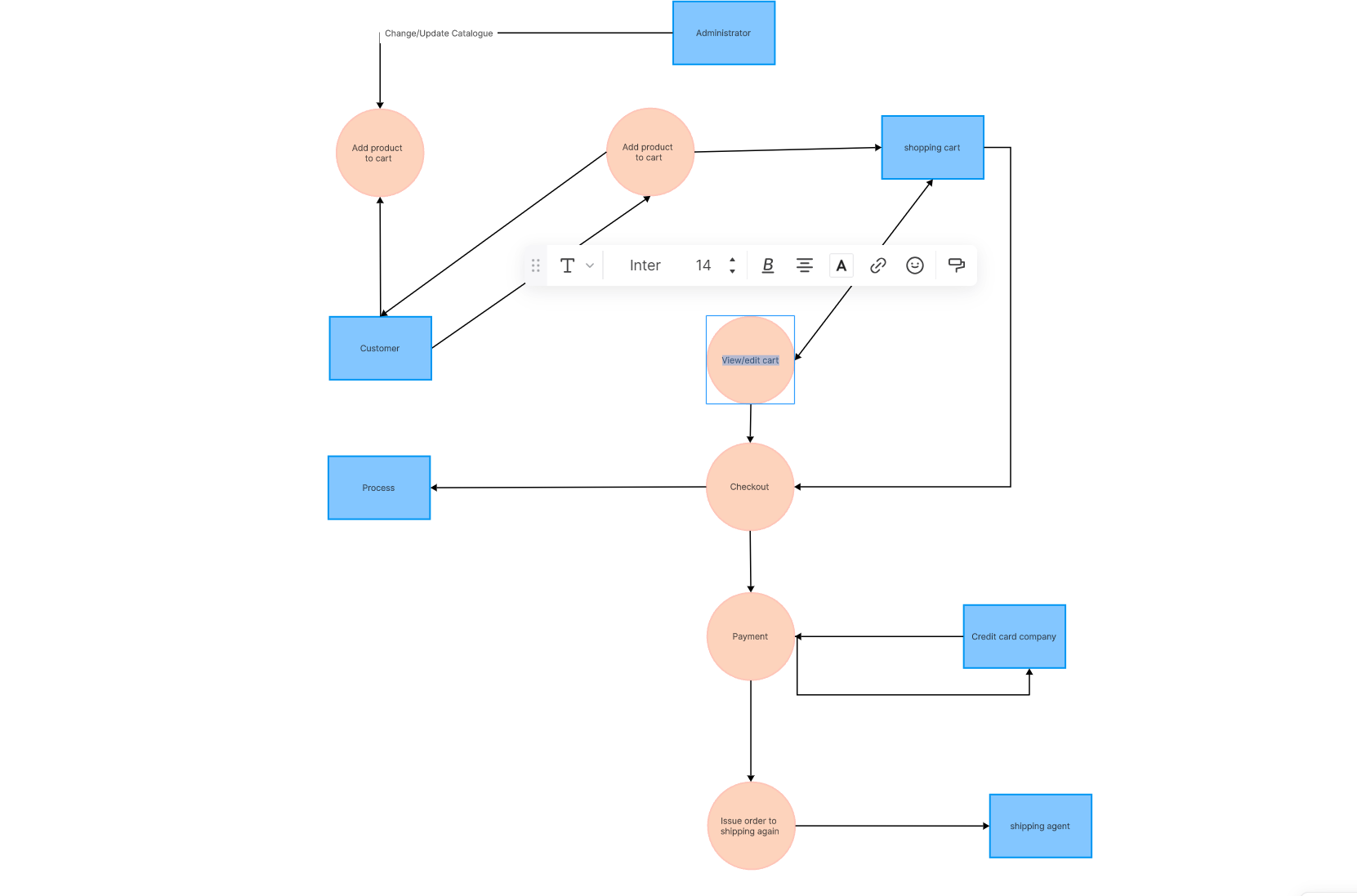
ノードのテキストを直接編集し、コネクタにも名前を付けます。レベル1の例では、一般的すぎる名称や重複した名称を、上記の異なるプロセス名・ストア名に置き換えてください。元のサイズで画像を見る。
手順6:レビューし、保存・共有する。決済、在庫、出荷の各インターフェース担当者と、コンテキスト図および下位モデルを要件に照らして確認します。変更が保存されていることも確認してください。ファイルが必要なら、書き出しメニューを開いて利用可能な画像形式またはPDFを選び、ラベルの切れ、読めない文字、矢印の欠落がないかを確認してから共有します。利用可能な形式や操作は、ワークスペースによって異なる場合があります。
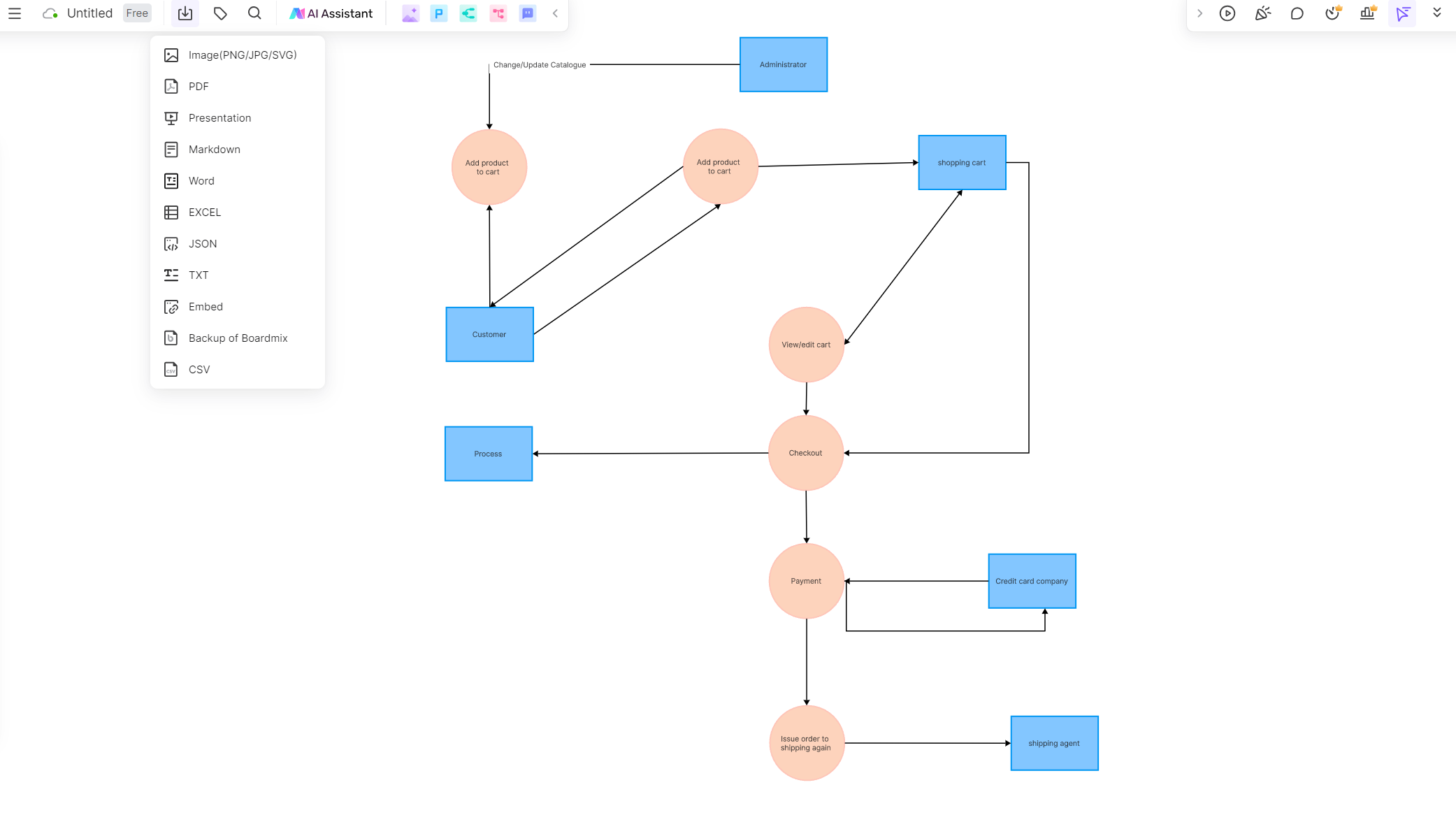
モデルのレビュー後に書き出しメニューを使います。表示されているキャンバスは作図練習用なので、画像を文書として使う前に、データのラベルとストア記号を完成させてください。元のサイズで画像を見る。
図を文書として扱う前に、注文が成功するケースと、以下の三つの問題が起きるケースをたどります。顧客に返すデータと、変更が必要な記録を確認してください。DFDの矢印は情報を表し、実物の荷物の移動を表すものではありません。未解決の要件には印を付け、チームで判断できるようにします。
| 場面 | モデル上でたどる流れ | データ不足の確認 |
|---|---|---|
| 注文成功 | 3.0が在庫ありの状態を受け取り、4.0が承認を受け取り、5.0が注文を書き込み、出荷処理の詳細を送り、確認を返す。 | 注文を決済参照番号と在庫引当の両方に結び付けられるか? |
| 決済拒否 | 4.0が拒否の状態を返し、拒否結果を3.0へ送る。3.0が在庫引当の解除を要求し、その応答を記録する。 | 引き当てた在庫が解除され、顧客に明確な状態が伝わるか? |
| 在庫切れの商品 | 3.0が在庫なしの応答を受け取り、決済承認へ進む前に、更新したカート・購入手続きの状態を返す。 | 応答から対象商品と必要なカート変更を特定できるか? |
| キャンセルまたは返金 | 6.0が既存の注文と在庫引当を読み取り、合意済みの方針を適用し、該当する解除・返金を要求し、実際の応答に基づいて状態を更新する。 | 結果が保留または拒否なら、返金完了と記さない。出荷済みの場合は、すぐに在庫を再利用できると考えず、別の返品処理の経路を定義する。 |
ネットショップのDFDを検証する方法
色や余白を調整する前に、構造を検証します。以下の確認は、ECの要件をもとに、各外部インターフェースの担当者と行ってください。
1. システムを理解する
DFDを描く前に、合意した範囲にあるプロセス、データフロー、外部エンティティ、保存する情報を洗い出します。この例では、商品カタログ、カート、在庫引当の記録がショップ内部に属するか、決済と出荷が外部サービスかを明確にします。図のそばに前提の短い一覧を置きましょう。
2. 外側から始める
顧客、管理者、決済サービス、出荷サービスから始め、それぞれが送受信するデータを列挙します。決済結果や出荷状況が抜けていれば、後で矢印を飾る問題ではなく、解決すべきデータ交換の不足です。
3. プロセスを定義する
プロセスは、入力データを出力へ変換します。それぞれに具体的な動作名と異なる番号を付けましょう。「プロセス」とするより、「商品カタログを管理する」「カートを作る」「決済承認を得る」のほうが内容を伝えられます。示した出力を作るのに十分な入力があるかを確認し、裏付けとなる情報なしに確認応答を追加しないでください。
4. データストアを特定する
後で使うために保持する情報を特定します。この例では商品カタログ、カート、注文、在庫引当です。ストアは、それを読み書きするプロセスにつなぎます。登録会員を扱う場合だけ顧客プロフィールのストアを示し、内部のカートストアを外部エンティティ用の長方形で表さないようにします。
5. データの流れを描く
プロセスとストアを置いたら、エラーと応答を含め、必要なデータフローに名前を付けます。抽象度はそろえましょう。「承認結果」は、データ辞書で決済参照番号、状態、理由などに詳しく分解できます。見た目を充実させるためだけに、業務レベルのDFDへ低レベルのネットワーク詳細を追加しないでください。
6. 適切な記号を使う
関連する各図で、プロセスの形、エンティティの長方形、ストア記号をそろえ、凡例を一貫して使います。矢印の先は受信側を向けてください。交差を減らすため同じノードを複数回描く場合は、別々のシステムがあると誤解されないよう、論理的には同じエンティティやストアだと明示します。
7. 簡潔で明確にする
関連するプロセスをまとめ、接続線の交差を減らして、各図を読みやすくします。ただし、絵を単純にするために必要な決済・在庫・エラーのやり取りを削除してはいけません。複雑なプロセスは、親との入出力が整合する子の図へ分けましょう。
8. 上位から下位へ詳細化する
コンテキスト図から始め、ネットショップシステムをレベル1の六つのプロセスに分解します。外部との入出力一覧をコンテキスト表と比べてください。決済承認をさらに分解する場合も、まとまったフローを子の図の内部で個別のメッセージに分けることはできますが、親の境界を越えるデータは維持します。
9. 図を検証する
購入手続き、決済、出荷の担当者に、上記の四つの場面をたどってもらいます。応答の欠落、エンティティからストアへの直接接続、矛盾するラベルを解消しましょう。モデルの対象範囲と確認日を記録し、後で返金、在庫引当、出荷の仕様が変わったときに、該当箇所を見直せるようにします。
10. 作図ツールを活用する
Boardmixの図形、コネクタ、コメント、共有機能を使い、モデルについて議論し、修正しやすくします。ツールが支援するのは作図とレビューであり、正確さは、モデルが表す要件、名前付きデータ、インターフェースの取り決めによって決まります。
成果として残したいのは、コンテキスト図、入出力の整合した注文処理モデル、解決済みまたは未解決のインターフェース上の問いをまとめた短い一覧です。これらをボード上で一緒に管理し、決済、在庫、キャンセルの動作が変わったら、影響するフローを更新しましょう。