使いやすいリアルタイムホワイトボードなら、会議を進めながら全員が同じ議論に書き込めます。簡単なスケッチでは、リンクからすぐに参加できることが最優先かもしれません。一方、製品のワークショップでは、アイデアを書き足す余地、対立する提案を整理する方法、終了後に開き直せる記録も必要です。
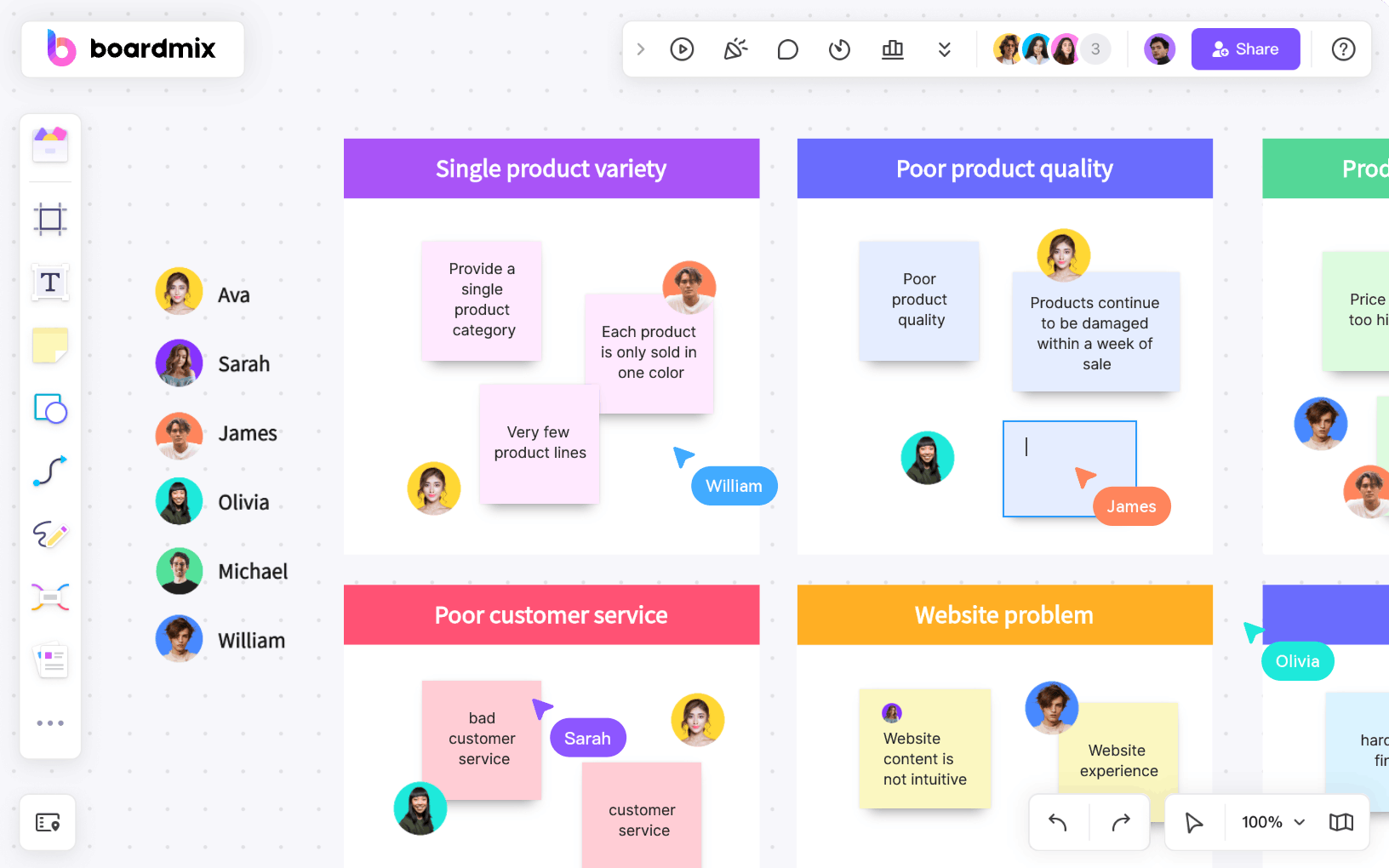

リアルタイムホワイトボードは、会議中に参加者が共有キャンバスへ書き込むためのツールです。ここでは、アプリの企画会議から顧客への簡単な図解まで、異なる用途に使える10のツールを紹介します。このガイドはBoardmixが公開しており、比較対象にもBoardmixを含みます。プランごとの条件を広く比較したい場合は、無料ホワイトボードの制限と共有ルールも参照してください。
リアルタイムホワイトボード10選と無料で使える範囲
まず、どのような場面で使うかを決めましょう。今すぐ一緒に図を描くならExcalidrawやWhiteboard Fox、構造化したチーム計画ならBoardmixやMiro、Teamsでの議論ならMicrosoft Whiteboard、手書きならZiteboardやLimnuが候補です。ボードを準備する前に、以下の表で参加や保存に関する制限を確認してください。
| ホワイトボードと公式情報 | 無料で使える範囲 | 会議前に確認すること |
|---|---|---|
| Boardmix | 編集可能なボード3枚、1枚あたり100オブジェクト、ストレージ1 GB。編集者は1ファイルにつき最大5人。 | 主催者も編集者の人数に含め、会議中の書き込み用にオブジェクト数の余裕を残します。AIには別途クレジットの上限があります。 |
| Miro | 編集可能なボード3枚。Freeチーム内で共有。 | Freeではチーム内の非公開ボードや、匿名の訪問者による編集は使えません。タイマーと投票にはアップグレードが必要です。 |
| Microsoft Whiteboard | 利用可否はMicrosoftアカウントと組織の環境によります。 | 職場・学校アカウントでは、対応するTeamsまたはウェブ版から利用します。単体アプリは2026年10月16日に提供を終了しました。 |
| Excalidraw | 無料エディターでリアルタイム共同編集ができ、ブラウザー内に保存されます。 | 完成したPNG・SVGに加え、編集可能な.excalidraw形式でも保存します。 |
| Lucidspark | 編集可能な文書数に制限があります。Freeユーザーはドット投票を利用できます。 | アカウント不要のゲスト共同編集者、フル機能の投票、主催者によるタイマー操作には、Team・Enterpriseの利用条件があります。 |
| Ziteboard | 自分が所有できる公開ボードは3枚。通信量とインポートに制限があります。 | 登録不要の共同作業には、有効なProアカウントへの追加オプションが必要です。 |
| Whiteboard Fox | 無料Personalプランのボードは14日後に期限切れになります。 | 描画・消去の権限を設定し、期限前に記録を保存します。 |
| Limnu | 無料ボードは14日後にアーカイブされます。 | お試し期間の終了と、各ボードの保存・アクセス期間は別です。再利用する授業内容をどう残すか決めておきます。 |
| Conceptboard | 使用できるボード3枚、1枚あたり100オブジェクト、1回のアップロードにつき10 MB。 | アップロード上限内のレビュー資料を用意し、レビュー参加者のアカウントも準備します。 |
| Sketchboard | 編集可能なボード3枚、ユーザー最大5人。画像出力には透かしが入ります。 | 無料ボードは公開です。PDF・SVGへの出力と非公開での共同作業には、有料の選択肢が必要です。 |
この表は短い会議を準備するための出発点であり、すべての機能を無料で使えるという意味ではありません。ワークショップの日程を決める前に、実際に使う参加者アカウントで招待を試し、サンプルを保存して開き直してください。
Boardmix:図とAIを使った共同計画
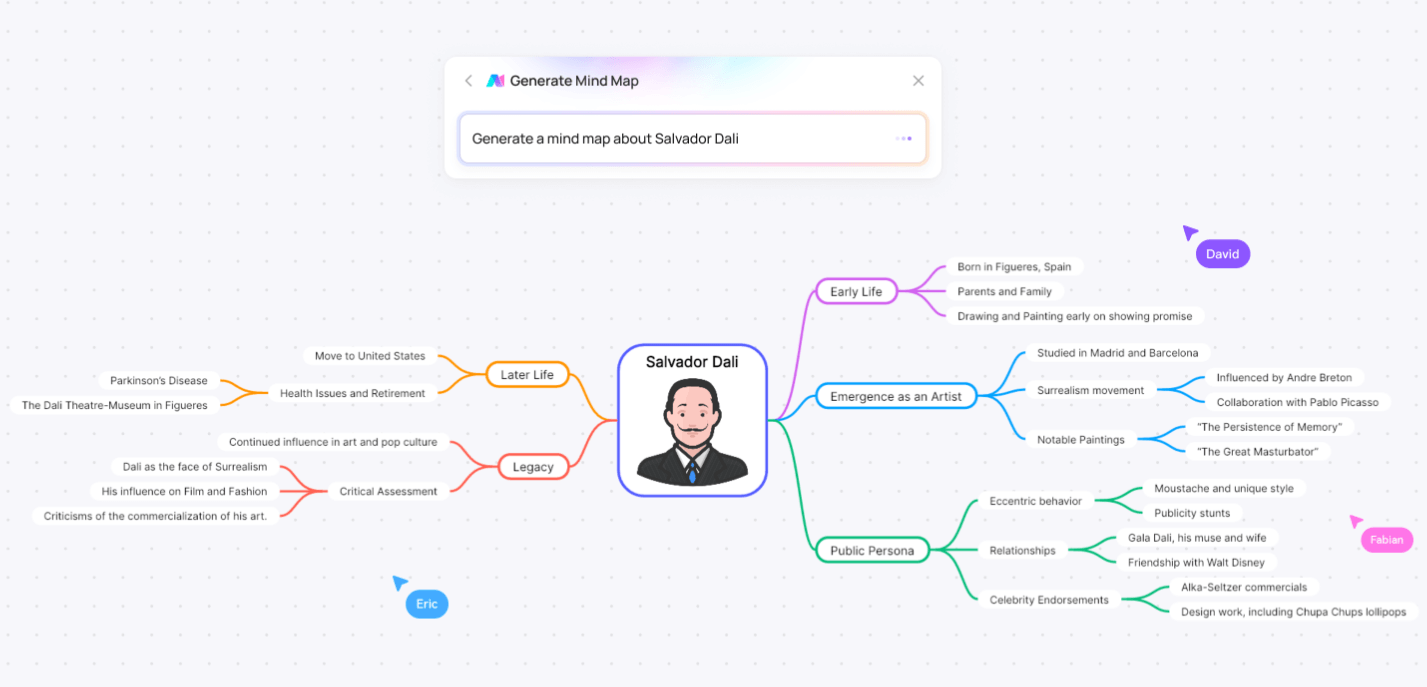
役立つ点:Boardmixは、共同での描画、図解、AIを使ったアイデア出しを組み合わせられます。Freeでは1ファイルにつき最大5人の編集者、編集可能なボード3枚、1枚あたり100オブジェクトに対応します。AIの利用は残りクレジットによるため、人数の多いグループを招待する前にプランを確認しましょう。
向いている人:リモートチーム、アジャイルチーム、制作チーム、教員、プロジェクトの計画担当者。
4人でキャンペーンを企画する会議なら、「対象者の課題」「訴求案」「次の実験」の3領域を用意します。話し合う前に1人2枚ずつメモを書いてもらい、重複をまとめ、選んだ訴求案1つに検証方法と担当者を結び付けます。AIクレジットがあれば、キャンペーンのマインドマップをたたき台として生成し、枝を一緒に調整できます。最終的な決定は、その判断につながったアイデアの隣に残しましょう。
Miro:構造化したチーム計画
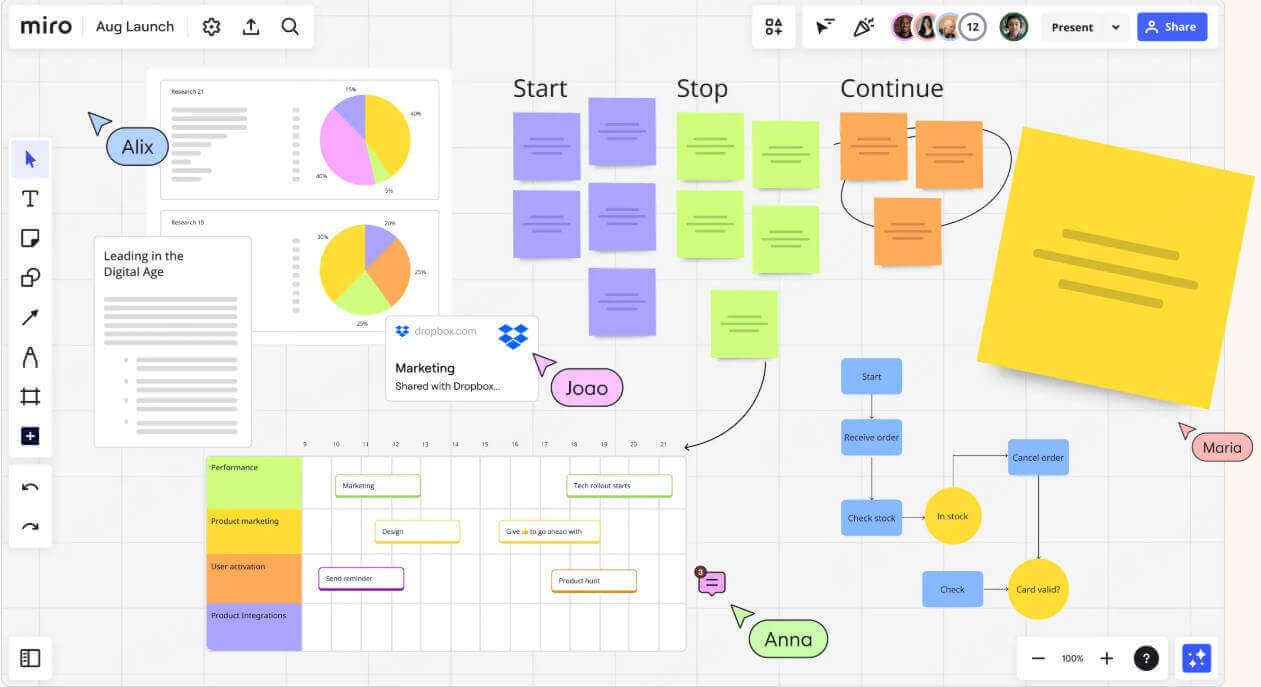
出典:Miro
便利な機能:付箋、ワイヤーフレーム、テンプレートを使ってプロジェクトを視覚的に整理するチームに適しています。
向いている人:アジャイルチーム、プロダクトマネージャー。
アプリの機能を検討する会議では、現在のユーザーフローと新たに提案する分岐を並べて描きます。メンバーに使いにくい箇所を書き加えてもらい、合意した変更を別の決定事項の領域へ移します。このようなチーム内の共同作業はFreeでも行えますが、標準のタイマー、投票、匿名訪問者による編集が必要なら、MiroのStarterプランと比較してください。投票の段階になって初めて違いに気付くことがないよう、事前に確認しましょう。
Microsoft Whiteboard:Teamsで図を使って議論する
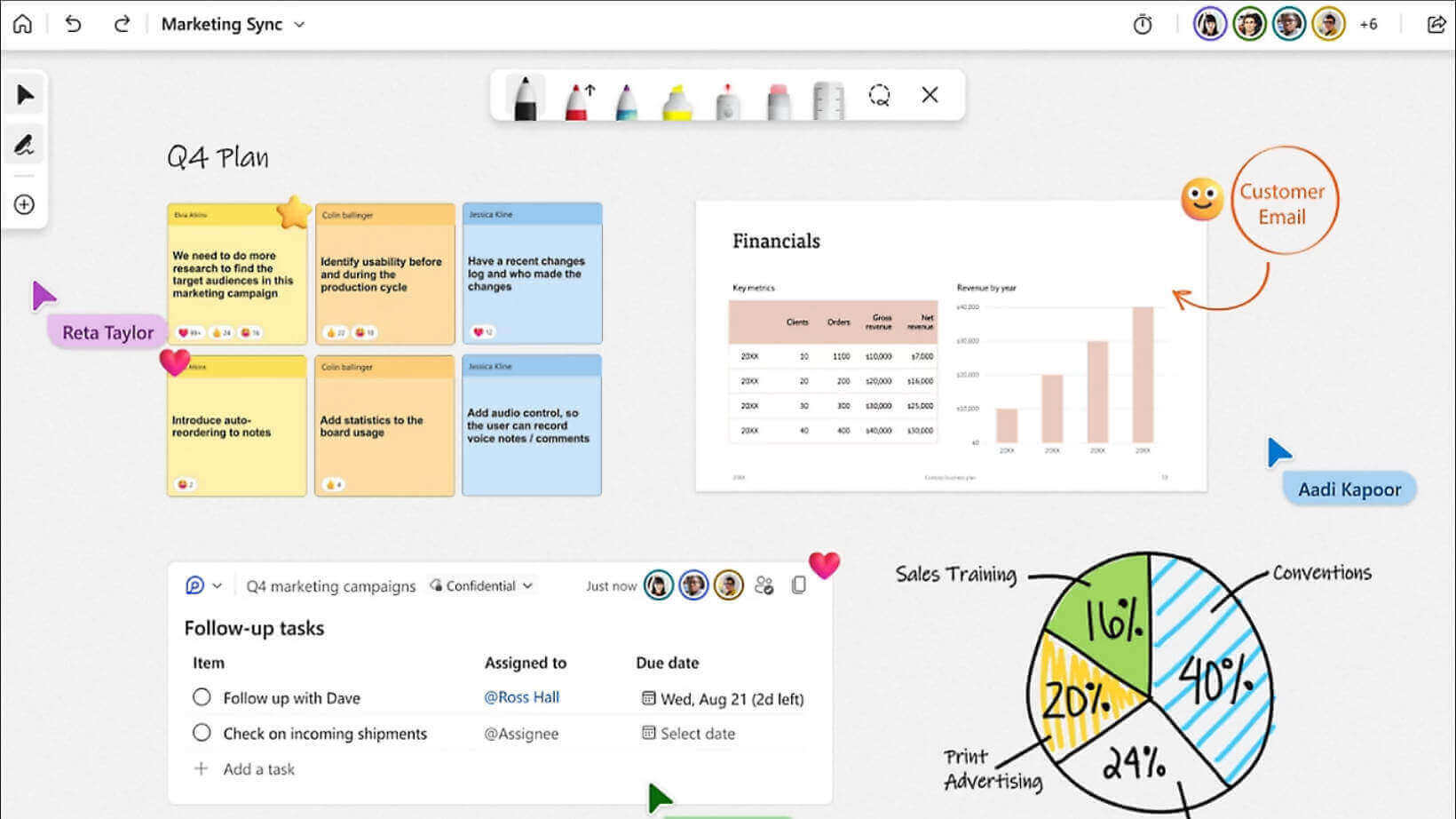
出典:Microsoft
役立つ点:Microsoft WhiteboardはTeamsでの視覚的な議論を支援します。会議参加者に必要なアカウントがあり、組織のテナントへのアクセス条件を満たしているか確認してください。
向いている人:業務の会議を行う人、Office 365ユーザー。
毎週のTeamsでの進捗確認では、滞っている業務の流れを描き、各工程の担当者にその場で修正してもらいます。詰まっている箇所の横に合意した次の行動を書き、チームのタスク管理システムで担当を決めて追跡します。職場・学校アカウントでTeamsまたはウェブ版から利用してください。MicrosoftのWindows・iOS・Android向け単体アプリは、2026年10月16日に提供を終了しました。
Excalidraw:スケッチと手描き風の図
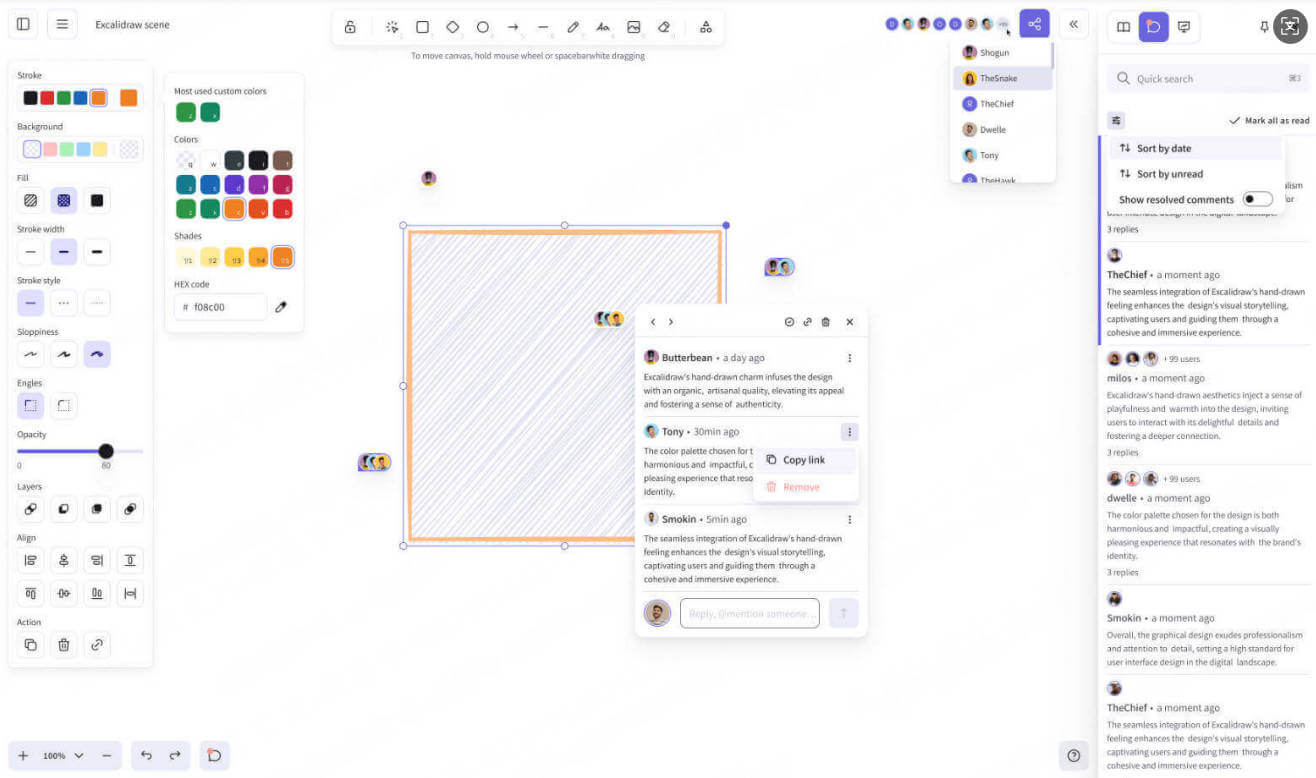
出典:Excalidraw
便利な機能:ログインせずに手軽なスケッチ風の図を作れる、無料のオープンソースツールです。
向いている人・用途:開発者、デザイナー、手早く残す図解メモ。
ウェブサイトのリニューアルを話し合うなら、ページの大まかなレイアウトを2案描きます。同僚に行動を促すボタンの位置を動かしてもらったり、分かりにくい手順に注釈を付けてもらったりしながら、その場で確認します。詳細なデザインへ進む前に、このスケッチで構成を合意しましょう。次の会議用に編集可能な.excalidrawファイルを、依頼内容の共有用にPNG・SVGを保存します。画像だけでは、図形を編集できる状態は残りません。
Lucidspark:グループでのブレインストーミング
出典:Lucidspark
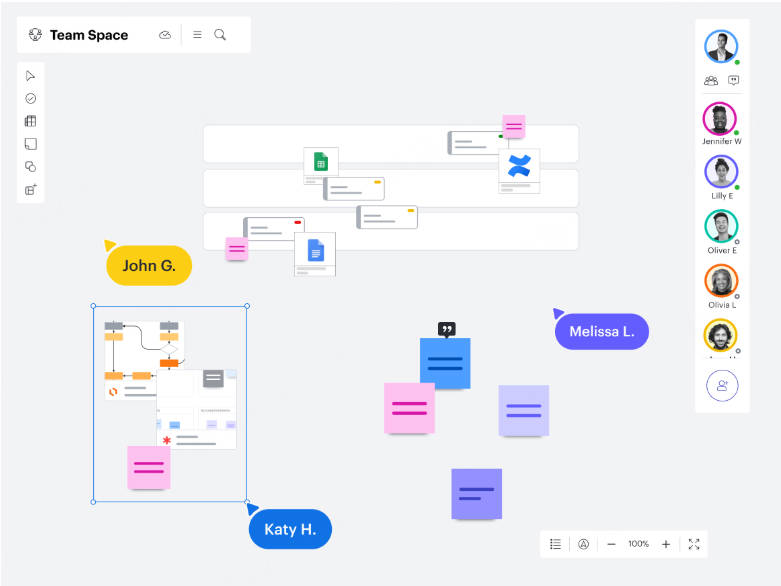
役立つ点:Lucidsparkは視覚的なブレインストーミングに対応しています。編集可能な文書数と会議の進行機能の制限は、Lucidのプラン比較で確認してください。
向いている人:業務チーム、企画担当者、会議の進行役。
戦略を考える会議では、参加者それぞれに機会を1つ、リスクを1つ書いてもらい、関連するメモをまとめます。Freeユーザーはドット投票で優先順位を付けられます。進行役がフル機能の投票、タイマー、Lucidアカウントを持たない参加者の書き込みを必要とする場合は、会議前にTeamまたはEnterpriseでの進め方を選びましょう。最も大きなメモの集まりを自動的に結論とせず、優先する課題を1つ選び、担当者を決めて終えます。
Ziteboard:短時間の図解
出典:https://webflow.com/blog/whiteboarding-tools
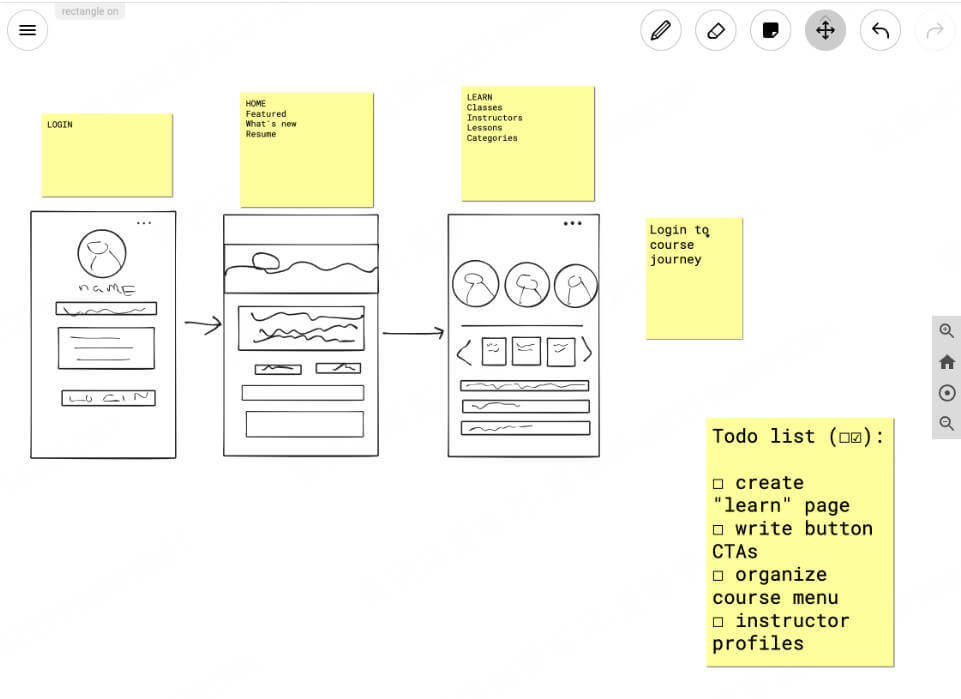
便利な機能:ブラウザーで直接動く、シンプルなホワイトボードです。
向いている用途:手早いスケッチ、基本的な共同作業。
機密情報を含まない顧客への説明では、提案する業務の流れを描き、分かりにくいつながりを顧客に印で示してもらいます。現在の流れと提案後の流れを別の領域に置き、両方が見えるようにします。顧客が予定しているアカウントで参加できることも確認してください。無料プランのボードは公開され、匿名でのアクセスには有料の追加オプションが必要です。公開キャンバスに機密情報を載せないようにしましょう。
Whiteboard Fox:一時的な共有スケッチ
便利な機能:登録せず、リンクを共有するだけで描き始められます。
向いている用途:気軽なブレインストーミング、チームでの短時間のスケッチ。
急に開く短い打ち合わせでは、Whiteboard Foxのリンクを共有し、各自に配置案を1つずつ描いてもらいます。開始画面では、参加者が消せるのを自分の描画だけに制限したり、すべてを変更可能にしたり、閲覧専用にしたりできます。作業に合う権限を選びましょう。無料Personalプランのボードは14日後に期限切れになるため、会議後も必要な成果は保存してください。
Limnu:手書きと描画
出典:Limnu
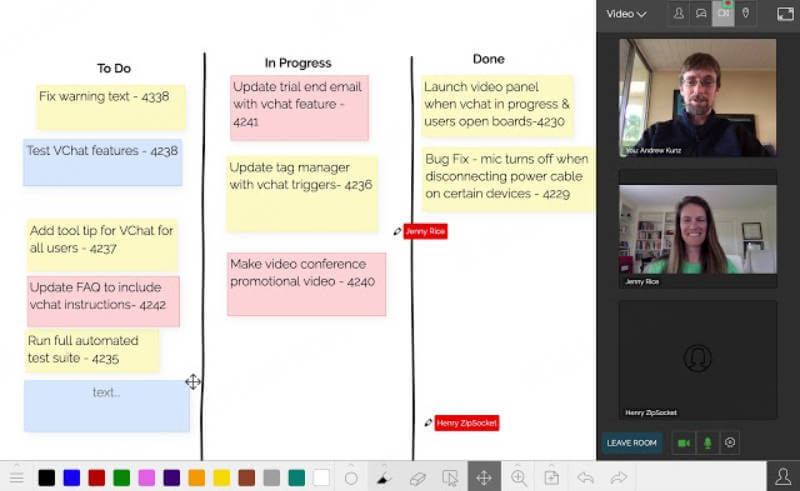
便利な機能:なめらかな手書きと描画により、従来のホワイトボードに近い感覚で使えます。
向いている人:アーティスト、スケッチを描く人、教員。
手書きを使った授業なら、1つの方程式を解きながら、次の行を学習者に共有ボード上で書いてもらいます。実際の授業で使うタブレットとブラウザーを用い、ペンの操作感と数式の読みやすさを確認しましょう。LimnuのFreeプランでボードにアクセスできる期間は14日間です。無料アカウントが続いていても、その後ボードはアーカイブされます。授業内容を繰り返し使うには、有料の保存オプションか、外部に残した記録が必要です。
Conceptboard:視覚的なフィードバック
出典:Conceptboard
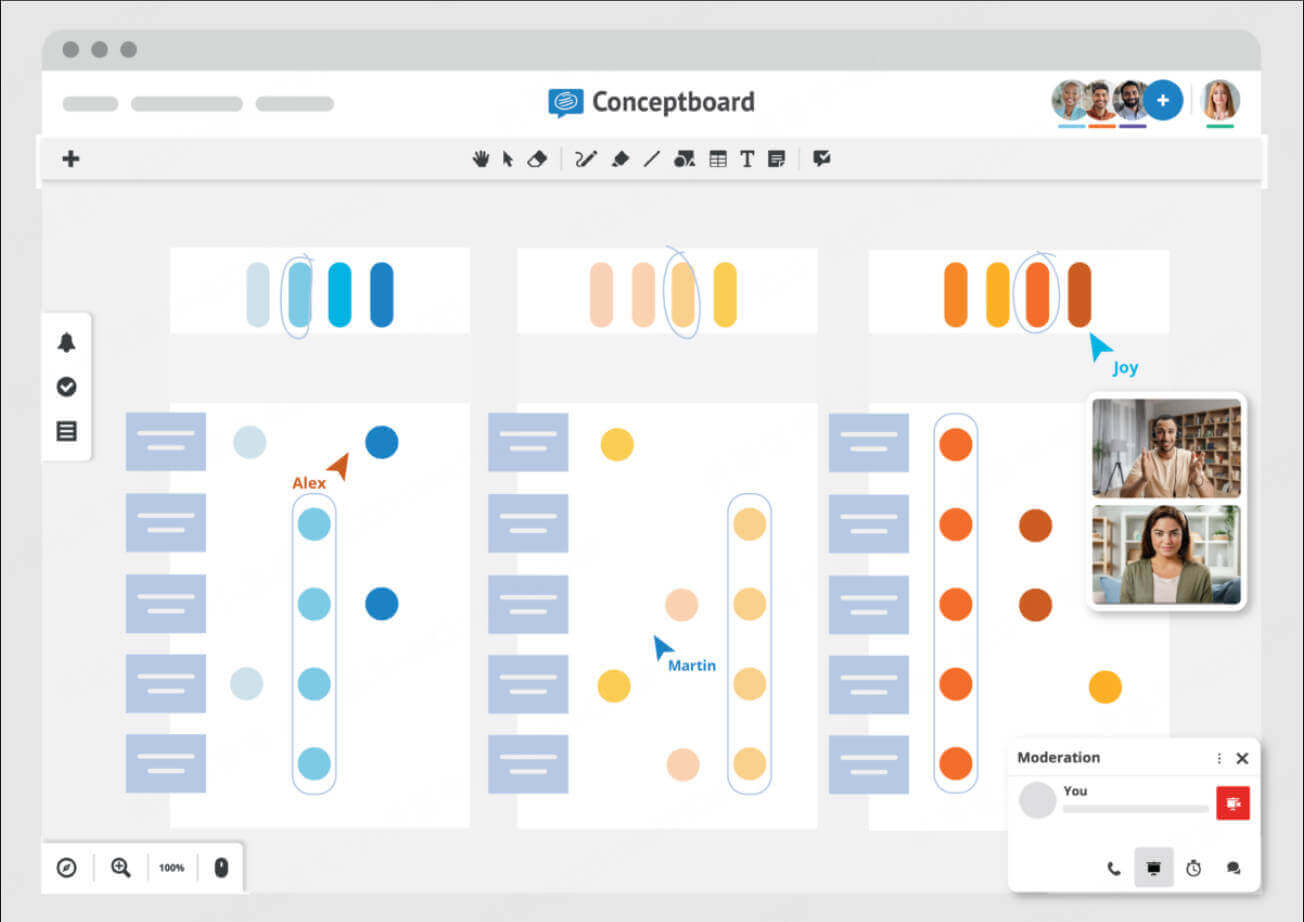
便利な機能:付箋、コメント、共同作業用のスペースを備えています。
向いている人・用途:リモートチーム、戦略立案。
同時参加のデザインレビューでは、確認用の画像を1枚アップロードし、各参加者に該当箇所の横へコメントを書いてもらいます。全員がいるうちに、相反する提案を整理しましょう。コメントを残しておけば、別の時間帯で働く同僚が後からレビューを続けられます。Freeではアップロードが10 MB、オブジェクトが100個までなので、準備する資料の量やサイズも計画に含めます。アカウント不要のゲスト参加は有料機能です。
Sketchboard:ソフトウェアの図解
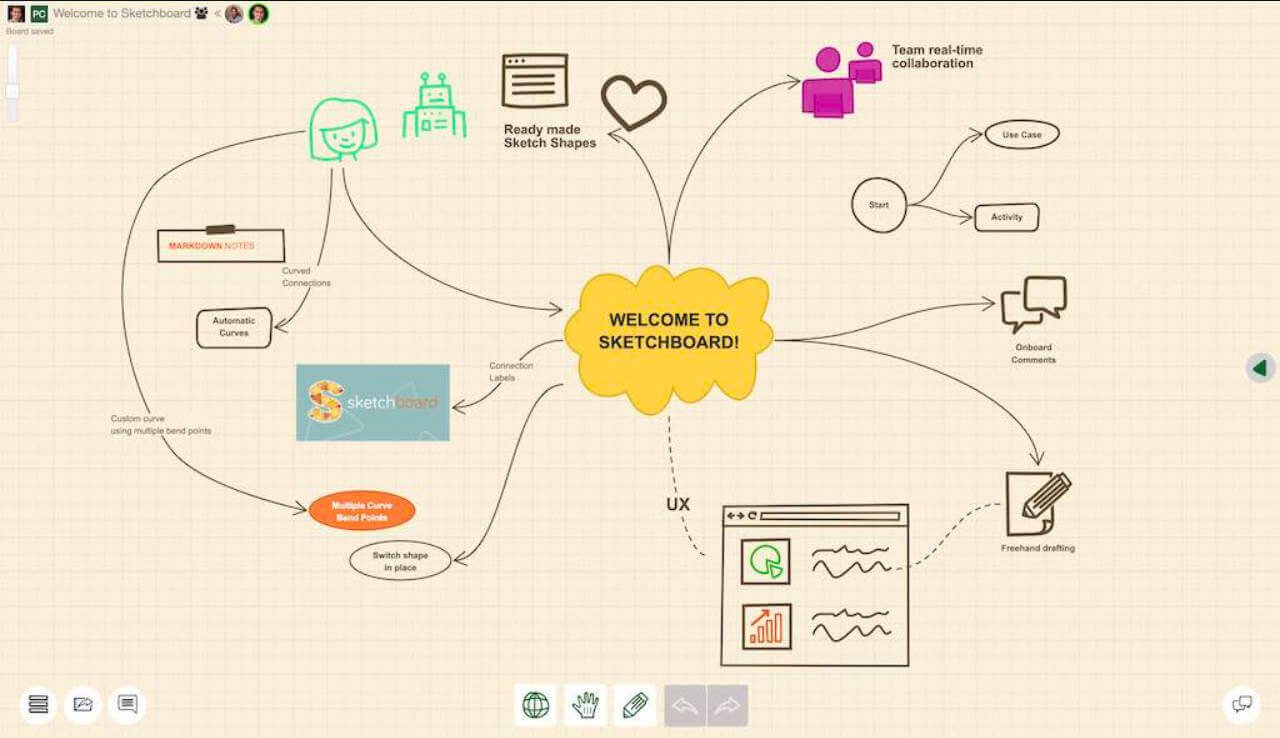
出典:Sketchboard
便利な機能:フローチャート、UML図、技術的なブレインストーミングに対応しています。
向いている人:開発者、IT担当者、ソフトウェア設計チーム。
ソフトウェアについて話し合うときは、3つの構成要素を描き、各つながりで何が受け渡されるかをラベルにします。メンバーに1件のリクエストの経路を図上でたどってもらい、不確かな依存関係に印を付けてもらいます。Freeプランでは編集可能なボード3枚、最大5人のユーザーを利用できますが、無料ボードは公開されます。無料で試す際は架空のシステムを使い、機密性のある構成を載せる前に非公開の共同作業を選んでください。
無料ホワイトボードを選ぶ際の確認点
次の会議の参加者、持ち込む資料、残したい成果物に合わせてツールを選びます。以下の問いで、会議が中断される前に制限を見つけましょう。
1. 複数人が同時にボードで作業できるか
2人が同時に別々のオブジェクトを追加したり移動したりして試します。双方に変更が見え、話している領域を見つけられることを確認してください。次に、主催者のワークスペース外から参加する人でも試します。主催者のアカウントが使えるだけでは、ゲストもアクセスできるとは限りません。
Boardmix Freeでは、1ファイルにつき最大5人が編集できます。それより人数が多い会議では、適したプランを選び、実際に想定する端末、ブラウザー、回線品質で代表的なボードを試してください。編集可能な人数は、あらゆる環境で遅延なく動くことの保証ではありません。
会議の参加者数とは別に、実際に編集する人数を数えます。画面共有を見ているだけの人は、キャンバスに書き込んでいるわけではありません。
2. テンプレートやAI機能があるか
会議前に、「各自のアイデア」「分類」「決定事項」の3つの小さな領域を用意します。テンプレートがレイアウト作業を減らせるのは、参加者がどこに書けばよいか理解できる場合です。
BoardmixはテンプレートとAIによる作図支援を提供しています。利用できる機能と利用量は、プランやクレジットによって変わります。Miroにも視覚的な計画用のテンプレートがあります。まず必要な構造を用意し、生成した内容は共有前に確認しましょう。
開始時のボードには、記入済みの例を1つ入れておくと役立ちます。キャンペーンの会議なら「対象者:初めて購入する人」「問い:初回購入を妨げるものは何か」と示すことで、どのくらい具体的に書くべきかが伝わります。
3. 無料で何枚のボードを作れるか
1枚を繰り返し使うのか、会議ごとに別のボードを残すのかを決めます。3枚の利用枠で進行中のプロジェクト1件を扱えても、顧客ごとに編集可能な別々のスペースが必要な場合は、制約になることがあります。
Excalidrawの無料エディターは手早いスケッチに役立ちますが、ブラウザー内の保存は管理された保管庫とは異なります。重要な作業は編集可能なコピーを保存してください。LucidsparkのFreeプランでは、編集を続けられる文書に制限があります。
完成した成果を、オーナーと参加者の両方の立場で開き直します。画像が残ること、共有ボードが残ること、編集権限が残ることは、それぞれ別の結果です。
4. Zoom、Slack、Google Drive、Microsoft Teamsと一緒に使えるか
会議ツールの正式な連携機能が必要なのか、通話と並べてボードのリンクを開ければよいのかを決めます。音声会議とボードを両方見えるようにし、参加者がどのウィンドウで編集するのかを案内してください。
Microsoft WhiteboardはTeams内で利用できます。Boardmixを別のアプリと併用するには、会議やプロジェクトの会話にボードのリンクを共有し、編集権限はBoardmix側で管理します。
チャットにボードのURLを貼るだけでは、編集権限は付与されません。必要な権限を設定してボードを共有してから、そのリンクを会議の招待やプロジェクトの会話に載せましょう。
5. 初めての参加者でも使いやすいか
最初の2分間は、メモを追加し、移動して、開始位置に戻る練習に使います。実際の議論を始める前に、拡大・縮小、キャンバスの移動、オブジェクトの選択について支援が必要か分かります。
Whiteboard Foxは描画を中心とした作業に向いています。MiroやBoardmixで構造化した会議を進める場合は、見える位置に説明を置き、決定事項の領域を明確にしたレイアウトが役立ちます。機能が多くても、参加者への操作案内は必要です。
使いやすさは、主催者がキャンバスを開く速さではなく、参加者が実際の端末で最初の書き込みをできるかどうかで判断しましょう。
6. 作業内容を簡単に保存・ダウンロードできるか
会議前に最終的な成果物を決めます。メールに添える閲覧用の画像、レビュー用のPDF、次のワークショップで使う編集可能なオブジェクトなどがあります。1つの形式ですべての目的を満たせるとは限りません。
会議前にサンプルを出力し、解像度、透かし、編集できるかどうかを確認します。Ziteboardの無料StarterプランにはPNG、SVG、PDFへの出力が含まれますが、公開アクセス、通信量、インポートには別の制限があります。画像やPDFでは、どのツールでも編集可能なオブジェクトをそのまま保持できるとは限りません。
閉じる前に、決定内容、担当者、次の行動をキャンバスに記録し、合意した成果をチームが実際に見返す場所へ保存しましょう。
30分の会議に組み込む
30分の会議なら、問いと記入例を事前に準備し、冒頭の数分でアクセスを確認します。各自の意見を集め、違いを話し合い、最後の数分を意思決定と成果の保存に確保しましょう。ボードには、提案から合意した次の行動へ、チームがどう進んだかを残します。
用途に合うホワイトボードを選ぶ
今すぐ2人で技術的なスケッチを描くなら、Excalidrawから始めて編集可能なファイルを保存します。翌週に4人で計画会議を開くなら、BoardmixまたはMiroのボードを用意し、チーム内での共有方法を確認しましょう。手書きで進める授業なら、使う予定のペン端末と必要な保存期間を基準に、ZiteboardとLimnuを比較します。
人数、プライバシー、保存の要件が無料枠に合わない場合は、会議の準備をすべて終える前にプランかツールを変更しましょう。機能一覧の長さだけで選ぶより、実際の用途に合う判断ができます。