オンラインホワイトボードは、チームで共有するキャンバスにアイデア、図、フィードバックを追加できるツールです。このガイドでは、チームで共同作業ができるBoardmixのオンラインホワイトボードを使い、製品発売に向けたボードを1枚作ります。目標を決め、アイデアを整理し、次の作業を割り当て、確認を依頼するところまで進めましょう。
まずは画像付きの製品発売演習に取り組み、詳しい操作が必要になったら後半のツール一覧を参照してください。スクリーンショットは英語で記入された既存のBoardmixの例です。お使いのワークスペースでは、操作項目の位置が異なる場合があります。
初めての製品発売ボードを作る
この演習では、「New Product Launch Planning」(新製品の発売計画)という名前のボードに、目標を1つ、対象者とチャネルの案、短いタスクリストをまとめます。製品の説明、発売日、計画を確認してくれる同僚の名前を用意してください。
具体的な手順をつかむため、1週間分のレシピから共有の買い物リストを作れる献立アプリを発売すると考えてみましょう。例の目標は、既存のメールマガジンの読者から11月30日までに20人の試用ユーザーを集めることです。これは練習用の設定であり、実際の発売実績ではありません。作業するときは、自分の製品と日付に置き換えてください。
最初の版に必要なのは、目標、いくつかのメモ、2つのタスクだけです。後で紹介するマインドマップと表は、訴求文やチャネルを比較したくなったときの広げ方を示しています。
新しいホワイトボードを作成する
Boardmixアカウントにログインする:
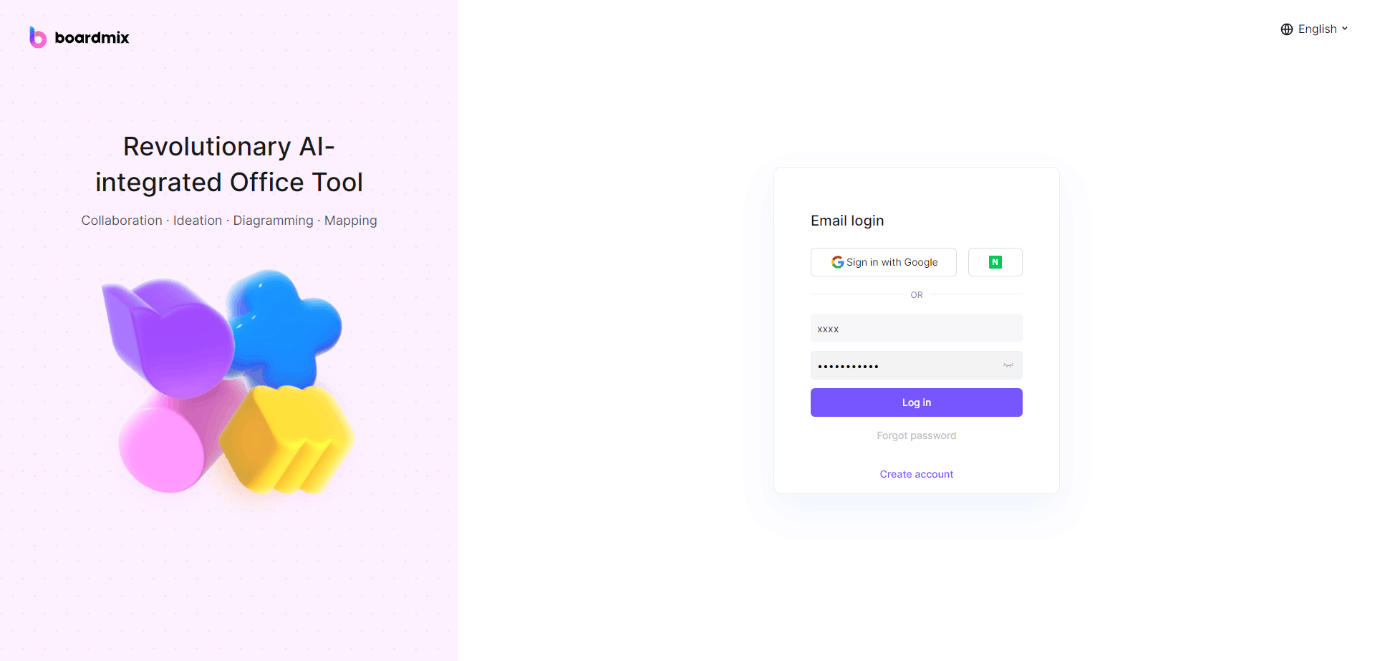

ブラウザを開き、Boardmixのログインページに移動します。
認証情報を入力して、自分のアカウントにログインします。
新しいホワイトボードを作る:
まず、ワークスペースでどの個人スペースまたはチームスペースが選ばれているかを確認します。新しいファイルは、そのスペースに属します。ホワイトボードを新規作成する項目を選び、この演習では空白のキャンバスから始めてください。Boardmixのボード作成ガイド(英語)では、ワークスペースとテンプレートから作成する入口を説明しています。
テンプレートから始める場合は、発売目標に関係するセクションだけを残します。
ホワイトボードの作業環境を整える

画面の配置を確認する:
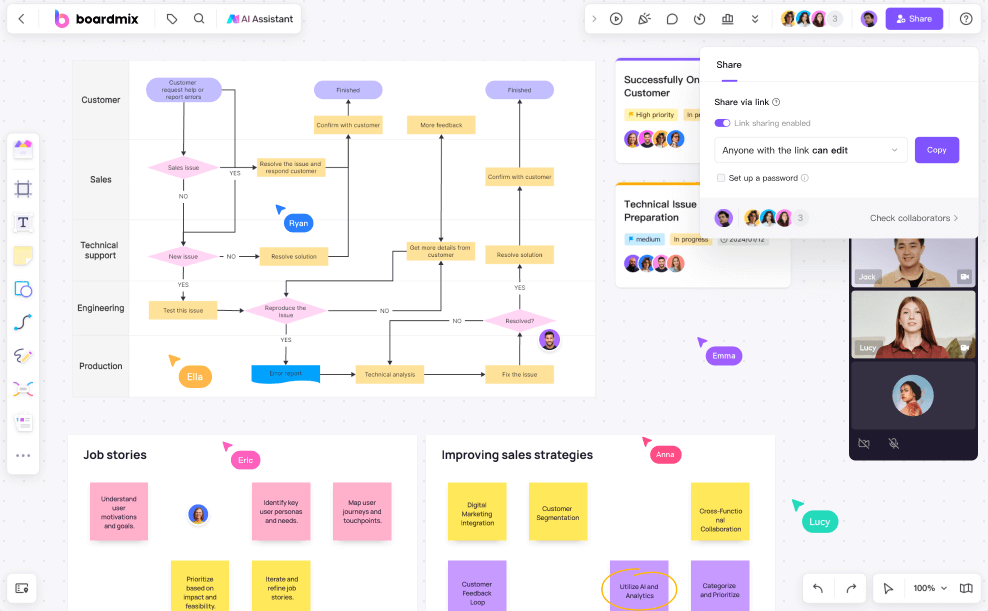
図の画面では、作成ツールが左側、ファイルの操作項目が左上、共有の操作項目が右上にあります。キャンバスの操作項目で表示を変えられ、ナビゲーションマップを使うと大きなボード内を移動できます。ひとまず発売に関する資料は、まとめて読めるくらい近くに配置しましょう。
表示を移動したつもりがメモを動かしてしまう場合は、Hand tool(手のひらツール)に切り替えます。オブジェクトを選択して動かすときはMouse tool(マウスツール)を使います。選択したオブジェクトには枠と操作点が表示されます。マウス・手のひらツールのガイド(英語)には、拡大縮小や選択の方法も載っています。この使い分けを覚えると、配置を崩さずに作業しやすくなります。
ホワイトボードに名前を付ける:
画面上部にあるホワイトボードのタイトル部分をクリックします。
「New Product Launch Planning」(新製品の発売計画)など、プロジェクトの内容が分かる名前を入力します。
同僚を招待する前にワークスペースへ戻り、名前を付けたボードをもう一度開きます。意図したアカウントで作業内容を利用できるか確認してください。
キャンバスに発売計画を追加する
演習の各部分に合うツールを選ぶ:
目標にはテキスト、移動しながら考えるアイデアには付箋、他の人にたどってほしい関係にはコネクタを使います。左から右へ、目標と訴求文、対象者とチャネル、発売タスクの3つの領域を並べます。単純なテキスト見出しで十分です。最初の版に凝ったテンプレートは必要ありません。
テキストを挿入する:

ツールバーからテキストツールを選びます。
キャンバス上で文字を追加したい場所をクリックします。
「製品発売の目標」(画像では「Product Launch Objectives」)と入力し、「11月30日までにメールマガジンの読者から試用ユーザーを20人集める」と書き加えます。その隣に「主な訴求メッセージ」(「Key Marketing Messages」)を置き、「1週間の献立を考え、みんなで使える買い物リストを1つにまとめる」という案を記入します。前者は成功の条件を示し、後者は確認担当者に検討してもらう文案です。
必要に応じてフォント、サイズ、色を調整します。
図形を描く:

ツールバーから図形ツールを選びます。
長方形を選んでキャンバスに置き、「招待メール」と書きます。さらに「試用登録」「初週のフィードバック」という長方形を2つ追加し、コネクタツールでこの順番につなぎます。
これで簡単な発売までの流れができました。最後の矢印の横に、「誰がフィードバックを依頼するか?」という質問を書く余白を残してください。この質問は後でタスクに変わります。図を単なる飾りにせず、作業の計画に役立てられます。
付箋を追加する:

付箋ツールを選びます。
キャンバスをクリックして付箋を置きます。
グループの見出しを「対象者」(「Target Audience」)と「マーケティングチャネル」(「Marketing Channels」)にします。前者には「すでに週ごとの献立を考えているメールマガジン読者」、後者には「試用への招待メール」を追加します。別の付箋に「読者は新しいアプリを試してくれるか?」と書き、未解決の質問として印を付けます。
関連する付箋をドラッグして近くに集めます。対象者、接点となるチャネル案、未解決の質問を同時に見られる状態にしてください。1枚の付箋に3つの異なる提案があるなら3枚に分け、チームがそれぞれを独立して議論したり動かしたりできるようにします。
マインドマップツールを使う:

ツールバーからマインドマップツールを選びます。
画像のように、中央を「Product Features」(製品の機能)とし、「Core Benefits」(主なメリット)と「Differentiators」(差別化要素)の枝を追加します。
献立アプリの例では、主なメリットの下に「1週間の計画を1か所で立てる」、差別化要素の下に「家族で1つの買い物リストを共有する」を置きます。これらは訴求文の候補として扱ってください。ある機能が発売目標にどう役立つかをチームが説明できない場合は、文面を詰め込まず、その機能を招待文から外します。
表を作る:
ツールバーから表ツールを選びます。
キャンバスをクリックして表を挿入します。
「チャネル」「検討する理由」「未解決の質問」の3列と2行を使います。「メールマガジン」の行には「すでに読者へ届ける手段がある」「試用への招待を希望する読者は何人いるか?」と記入します。「保護者グループへの投稿」の行には「対象に合う人へ届く可能性がある」「そのグループで宣伝は認められているか?」と記入します。
表にすると、同じ観点で選択肢を比較できます。この演習ではメールマガジンから始め、グループへの投稿は許可の有無が分かるまで保留にします。現実的なチャネルが1つしかなければ、比較を省いてタスクリストへ進んで構いません。
カンバンボードを作る:

ツールバーからカンバンボードツールを選びます。
「To Do」(未着手)、「In Progress」(進行中)、「Completed」(完了)など、プロジェクトの段階ごとの列を作ります。
カードの例として「試用への招待文を作成 — Alex — 11月20日」と「登録ページを確認 — Sam — 11月22日」を追加します。図に書いた質問を3つ目のタスクに変え、「初週のフィードバック用の質問を用意 — Alex — 11月24日」とします。自分のプロジェクトでは、実際の担当者名と日付を使ってください。
誰かが着手するまではカードを未着手に置き、着手したら進行中へ移します。「登録ページを確認」は、担当者がリンクを確認し、必要な修正点を記録してから完了に移してください。作業状況が変わったらカードを更新し、リマインダーが必要なら別途設定します。
ホワイトボードでリアルタイムに共同作業する

ホワイトボードのリンクを共有する:
右上の共有ボタンをクリックします。
このボードへの意見をもらうには、ボードの共有設定で同僚に必要なアクセス権を選びます。Boardmixでは、外部ゲストにファイルを共有することと、チームやプロジェクトへ招待することを区別しています。違いは招待・共有ガイド(英語)で確認できます。リンクをコピーする前に、ダイアログに表示された共有範囲を確認してください。
全員に共有する前に、同僚1人にリンクを開いてもらい、付箋かコメントを追加してもらいます。ボードは見えても書き込めない場合は、付与した権限と相手が使っているアカウントを確認してください。アップグレードを求められる場合は、プランの共同作業に関する利用枠を確認します。同じリンクを再送しても、この制限は変わりません。
チームと意見を交わす:
該当する資料の横で、確認担当者に具体的な質問をします。例えば「招待文に使う買い物リストのメリットは、十分に伝わりますか?」と尋ね、その後で足りないタスクを1つ追加してもらいます。
「他の家族もリストを使えるか説明してほしい」と返ってきたとします。製品で確認する事項として印を付け、確認が取れてから訴求文を修正してください。合意した文案を元の目標の隣に置くと、何をなぜ変えたかが確認担当者に伝わります。
AIアシスタントを活用する:
必要なAIツールが契約プランに含まれている場合は、発売時の訴求文の別案やマインドマップの構成案を作るために使えます。元の目標を下書きの横に残し、提案が目的に合っているか判断してください。
生成された主張や表現は、使う前に確認します。この演習でAIは必須ではありません。テキスト、付箋、図形だけで発売ボードを完成できます。
共有できる成果物に仕上げる
目標の隣に短い決定事項を書きます。「まずメールマガジンで招待する。Alexが文案を作成し、Samが登録ページを確認する。発売前にフィードバック用の質問を用意する」という形です。未解決の製品に関する質問は、訴求文のそばに残します。同僚が口頭の案内なしで、目標、現在の決定、次の担当者を見つけられる状態を目指してください。
編集を続けられるよう、ボードのリンクを残します。ファイルが必要な人には、発売計画の領域を利用可能な画像形式やPDFで書き出し、送る前に結果を開いて確認してください。文字が小さすぎる場合、キャンバス全体の書き出しに余白が多く含まれている可能性があります。必要な資料を近くにまとめるか、選べる場合は書き出す領域を狭めます。書き出し品質、共同作業、AIの利用枠は、現在のBoardmixのプラン(英語)によって異なります。
共同作業用オンラインホワイトボードの仕組み
共同作業用のオンラインホワイトボードでは、通常、空白のキャンバスにテキスト、画像、絵などを追加できます。付箋、図形、コネクタといったツールが備わっていることが多く、アイデア出し、プロジェクトの計画、概念の可視化に使えます。中心となる機能はリアルタイムの共同作業です。複数の人が同じボードを操作し、作業中の変更を見られます。
共同作業用オンラインホワイトボードの主な利用場面
リモートチームの共同作業: 離れた場所にいるチームも、同じキャンバスに内容を追加できます。セッション前にアクセス権と構成を確認し、参加者が作業場所を分かるようにしておきましょう。
プロジェクト管理: タスクを整理し、担当を割り当て、進捗を視覚的に示します。タイムラインや線でつないだ図形で依存関係を話し合えますが、視覚的な関係を描くだけでプロジェクトの予定が自動作成されるわけではありません。
教育: 教員と学習者がオンライン授業で双方向にやり取りできます。デジタルペンや操作できるメモを使うと、学習への参加を促しやすくなります。
クリエイティブなデザイン: デザイナーがアイデアを出し合い、モックアップを作り、その場で意見を受け取れます。共同でのスケッチやワイヤーフレーム作成も、より簡単で双方向な作業になります。
演習で使うツールの操作一覧
演習に登場した付箋、テキスト、図形、タスクカードの操作を確認するときに使ってください。Boardmixの公式ユーザーガイド(英語)では、作成ツール、共有、プレゼンテーション、インポート・エクスポートも説明しています。
ツールバーの主な機能
以下の画像付きの一覧では、前半で使った各ツールを紹介します。必要な項目だけを見返してください。1枚のボードですべてのツールを使う必要はありません。
テンプレート

Boardmixには、挿入してカスタマイズできるさまざまなテンプレートがあり、新しいボードの準備を手早く進められます。
使い方:
テンプレートライブラリを開く:ツールバーのテンプレートアイコンをクリックします。
テンプレートを選ぶ:利用できるテンプレートを見て、用途に合うものを選択します。
挿入してカスタマイズする:クリックしてキャンバスへ挿入し、内容を追加・変更して調整します。
テキストの編集
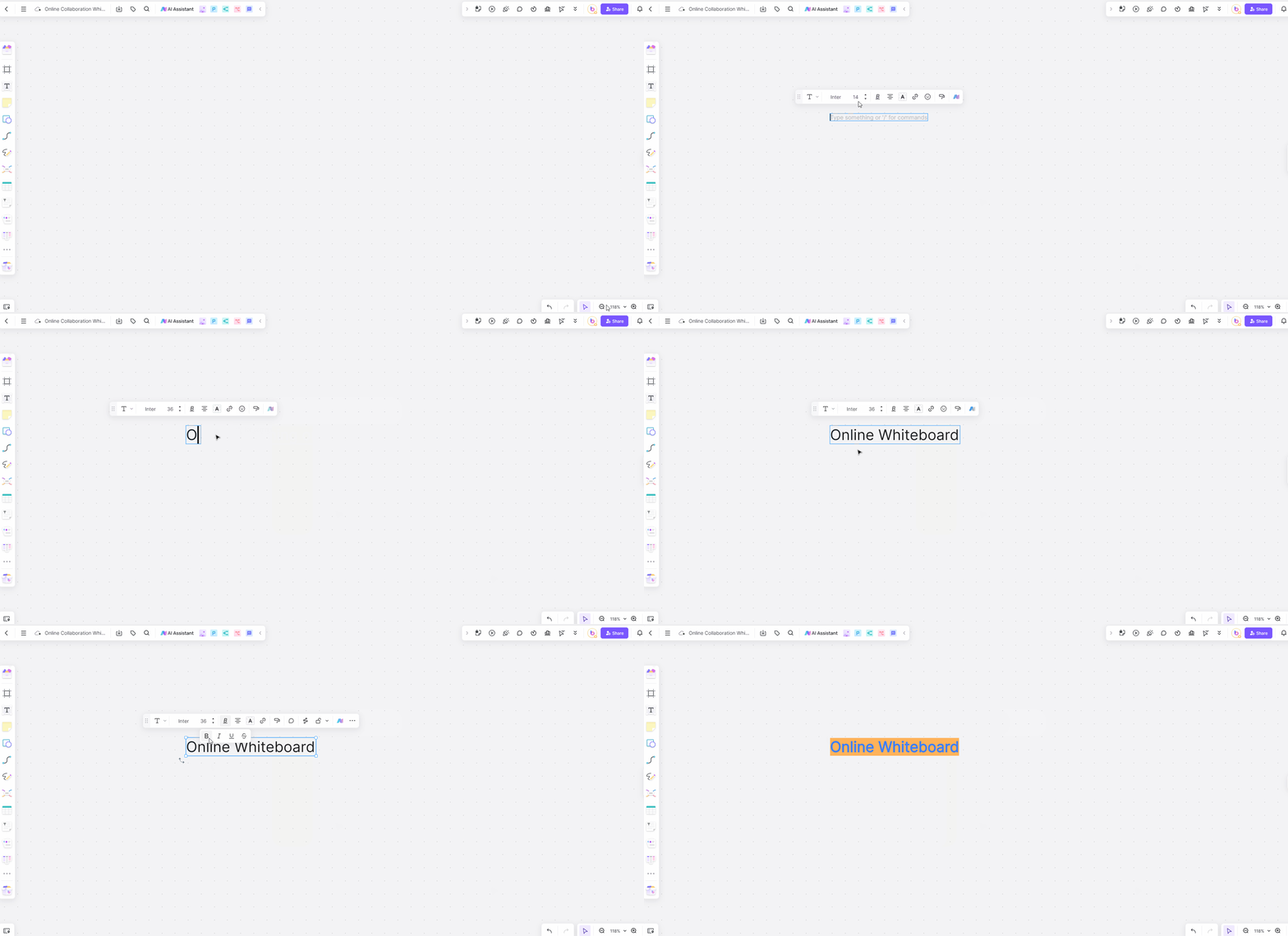
Boardmixのテキスト編集では、文字の入力、フォントの選択、色の調整ができます。ボードの各部分に名前や注釈を付けるための基本機能です。
使い方:
テキストツールをクリックする:ツールバーにあり、通常は「T」のアイコンで表示されます。
内容を入力する:キャンバスの好きな場所をクリックして入力を始めます。
テキストを整える:ツールバーでフォント、サイズ、色を変更します。太字、斜体、下線で重要な箇所を強調することもできます。
移動・サイズ変更をする:テキストボックスをクリックしてドラッグすると移動できます。角をドラッグするとサイズを変えられます。
図形の描画
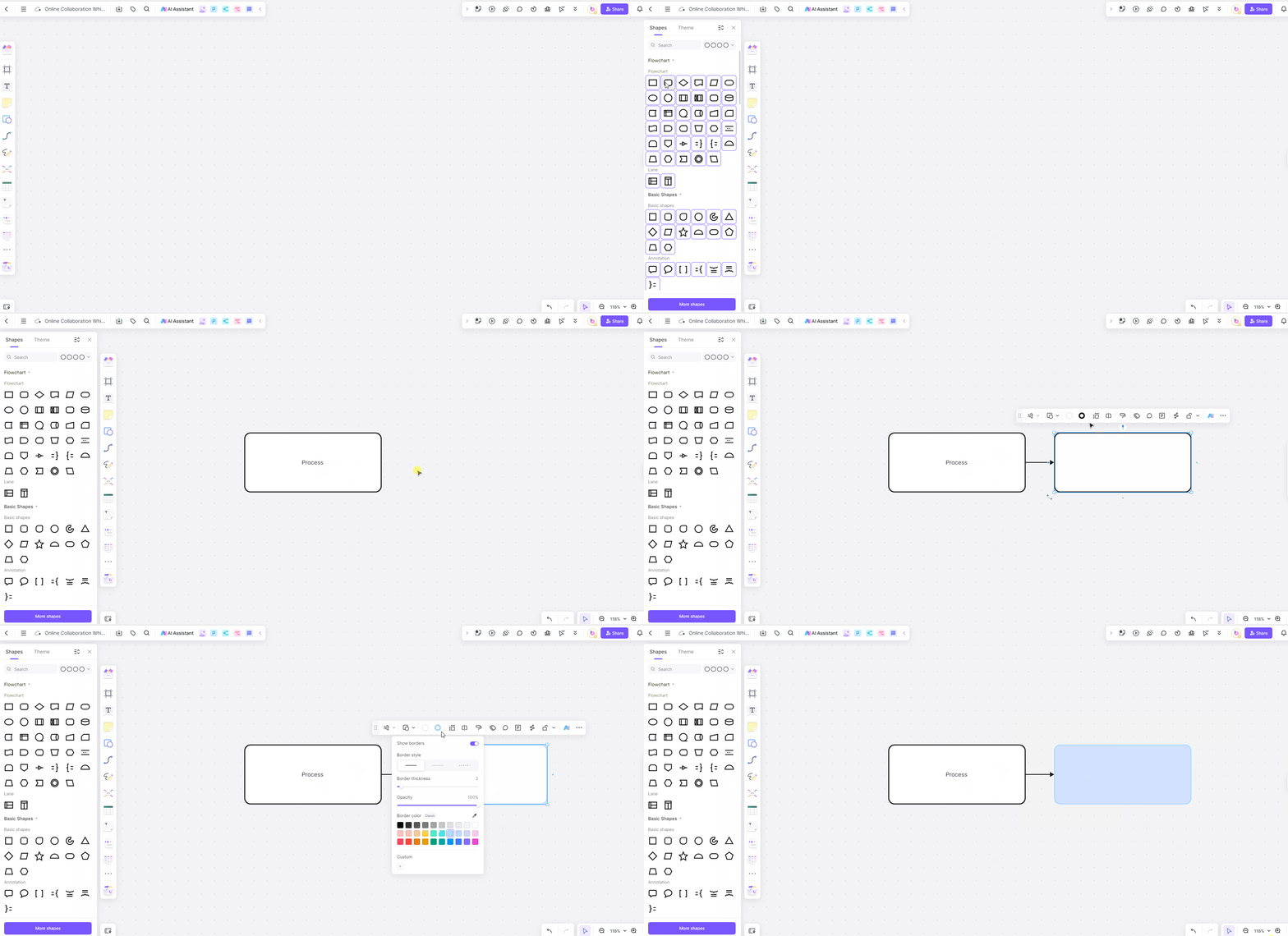
Boardmixでは、円、長方形、矢印などの図形を描いて、図やフローチャートを作れます。
使い方:
図形ツールを選ぶ:通常はツールバーの図形アイコンで表示されます。
使いたい図形を選ぶ:一般的に、長方形、円、矢印などから選べます。
キャンバス上でドラッグする:クリックしてドラッグすると図形を描けます。
サイズと位置を調整する:角をドラッグしてサイズを変え、図形をクリックしてドラッグすると移動できます。
付箋
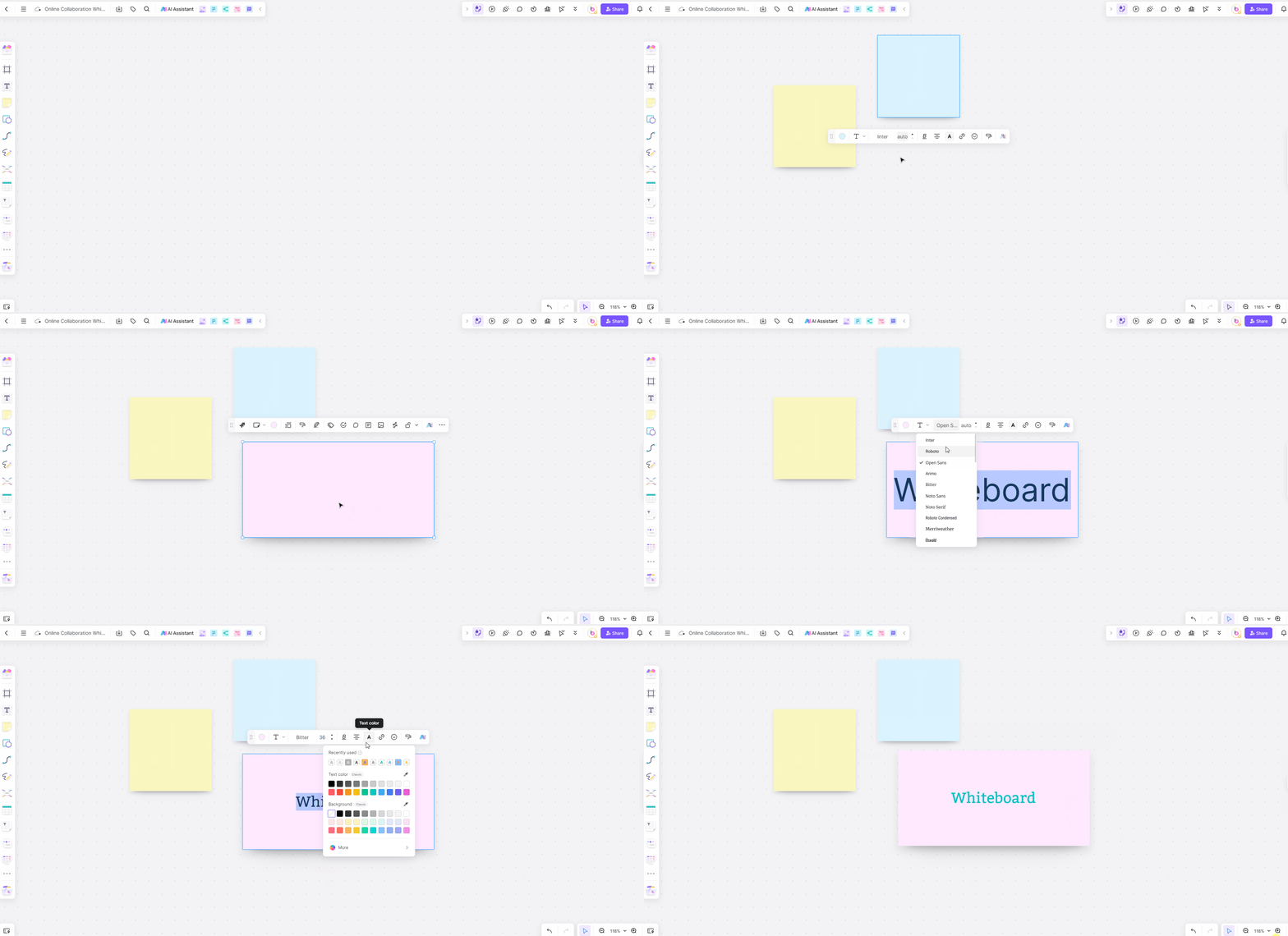
付箋は、アイデアを素早く書き留め、ボード内で動かせるため、ブレインストーミングに向いています。
使い方:
付箋ツールをクリックする:ツールバーにあり、多くの場合は付箋のアイコンで表示されます。
メモを入力する:付箋を置きたいキャンバス上の場所をクリックし、内容を書きます。
移動して整理する:付箋をキャンバス上でドラッグし、考えを整理します。
マインドマップ
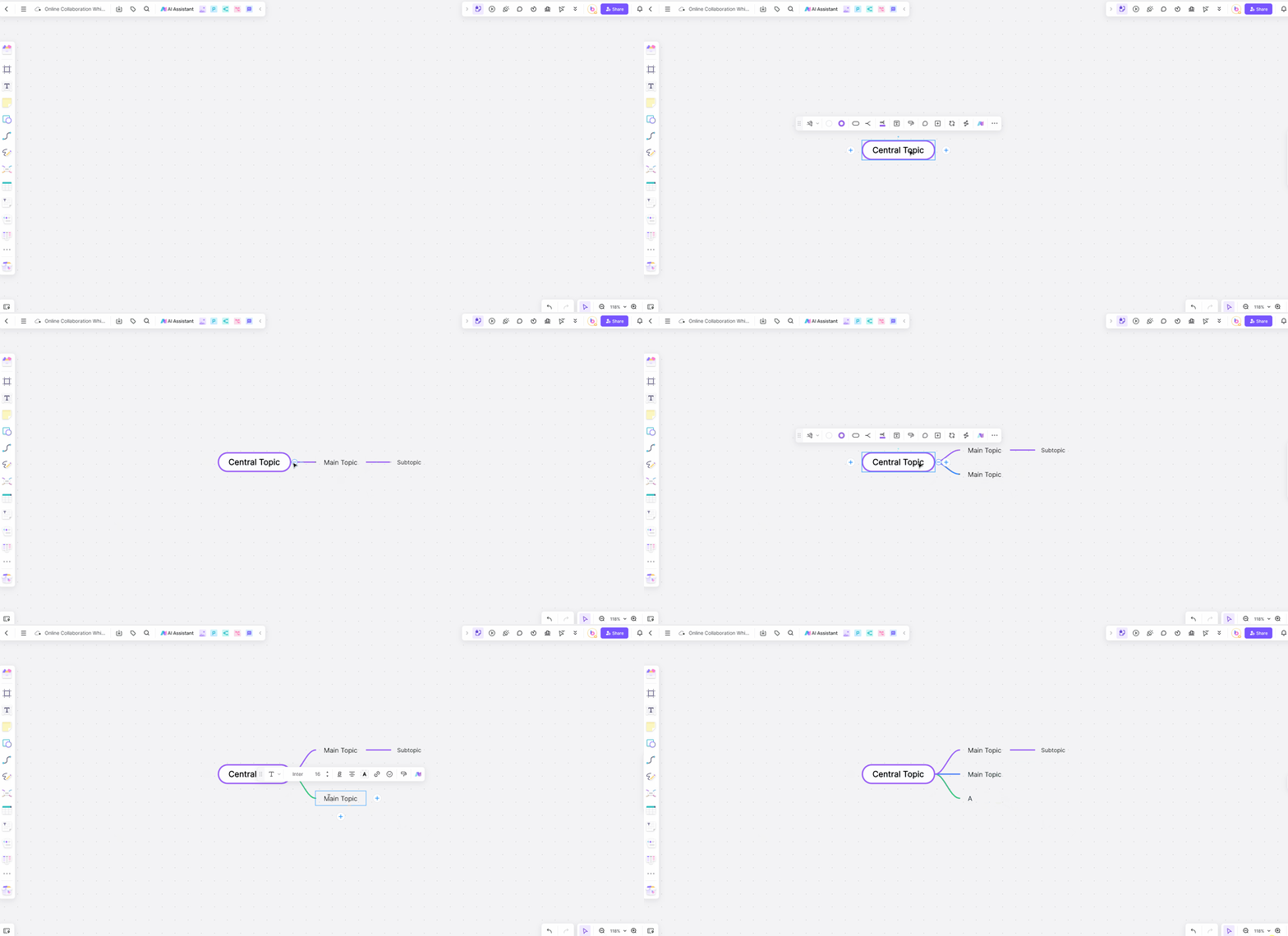
マインドマップは、考えやアイデアを視覚的に整理し、複雑な情報を理解したり伝えたりしやすくします。
使い方:
マインドマップツールを選ぶ:多くの場合、枝分かれした図のアイコンで表示されます。
中心となるアイデアを置く:キャンバスをクリックして中心のアイデアを配置します。
関連する概念を枝にする: 中心のアイデアに関連するトピックを追加し、短い名前を付けます。チームで話し合う必要がある関係を示すように、トピックを追加していきます。
表の管理
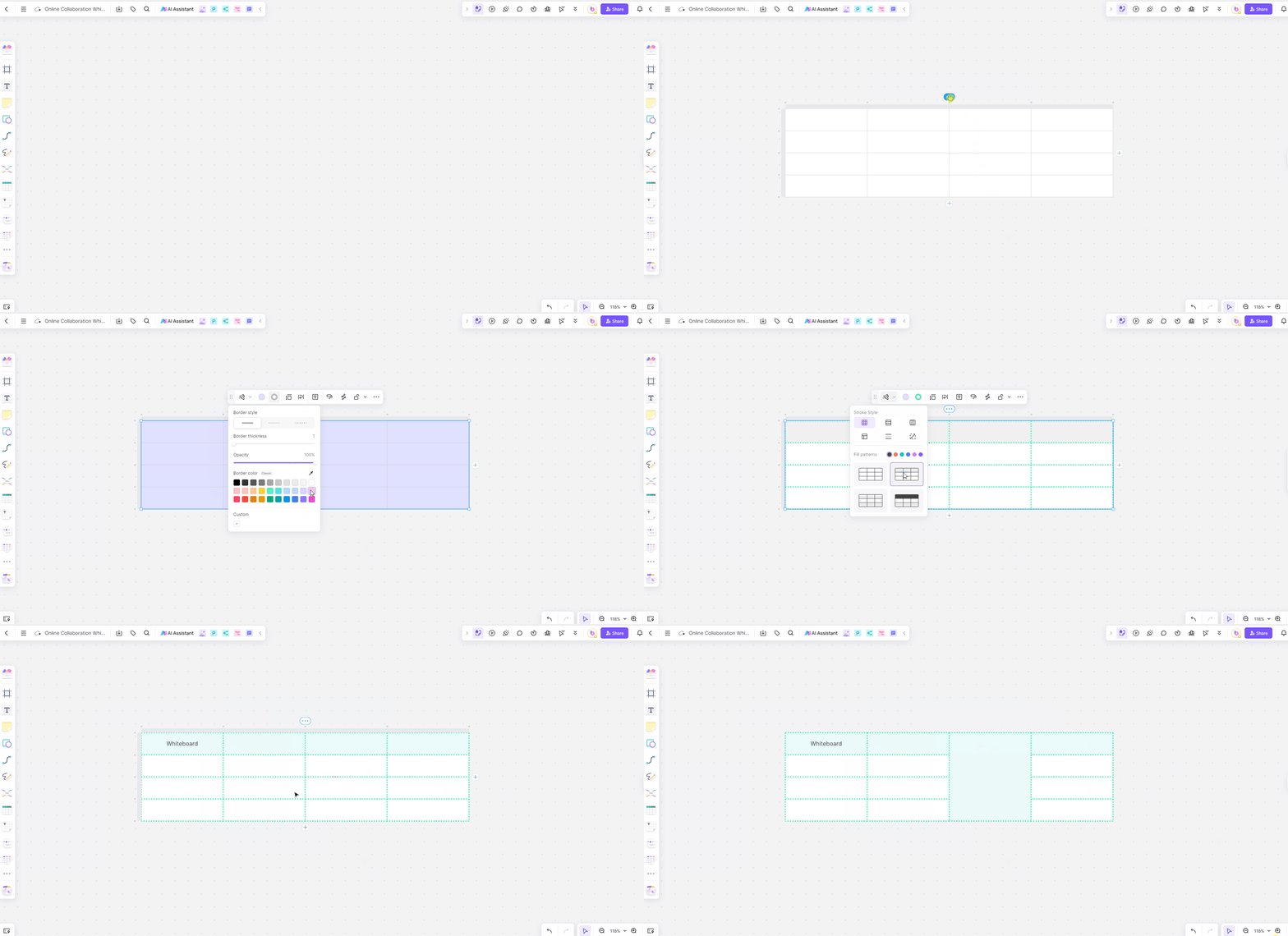
表の作成・編集に加え、セルのサイズ変更、結合、スタイルの調整ができます。
使い方:
表ツールをクリックする:ツールバーにあり、通常は格子状のアイコンで表示されます。
行数と列数を指定する:表に必要な行と列の数を選びます。
見た目を整える:セルのサイズを調整し、必要なセルを結合して、表のスタイルを変えます。
データを入力する:各セルをクリックしてデータを記入します。
カンバンでの共同作業

Boardmixはカンバンボードに対応しており、タスクを列に分けて、作業の流れを効率よく管理できます。
使い方:
列を作る:「To Do」(未着手)、「In Progress」(進行中)、「Done」(完了)など、作業段階ごとの列を用意します。
タスクごとにカードを追加する:列の中をクリックして新しいカードを作り、タスクの詳細を入力します。
カードを列の間で動かす:カードをドラッグ&ドロップして別の列へ移し、進み具合を示します。
接続線

接続線はボード上の異なる要素を結び、関係や依存関係を示すために使います。
使い方:
線ツールを選ぶ:ツールバーにあり、線やコネクタのアイコンで表示されます。
始点となる要素をクリックする:線を引き始めたい要素を選びます。
終点の要素までドラッグする:つなぎたい要素まで線をドラッグし、離します。
複数人でのリアルタイム共同作業を始める
共有、コメント、リアルタイムの変更表示は、レビューのそれぞれの場面に役立ちます。
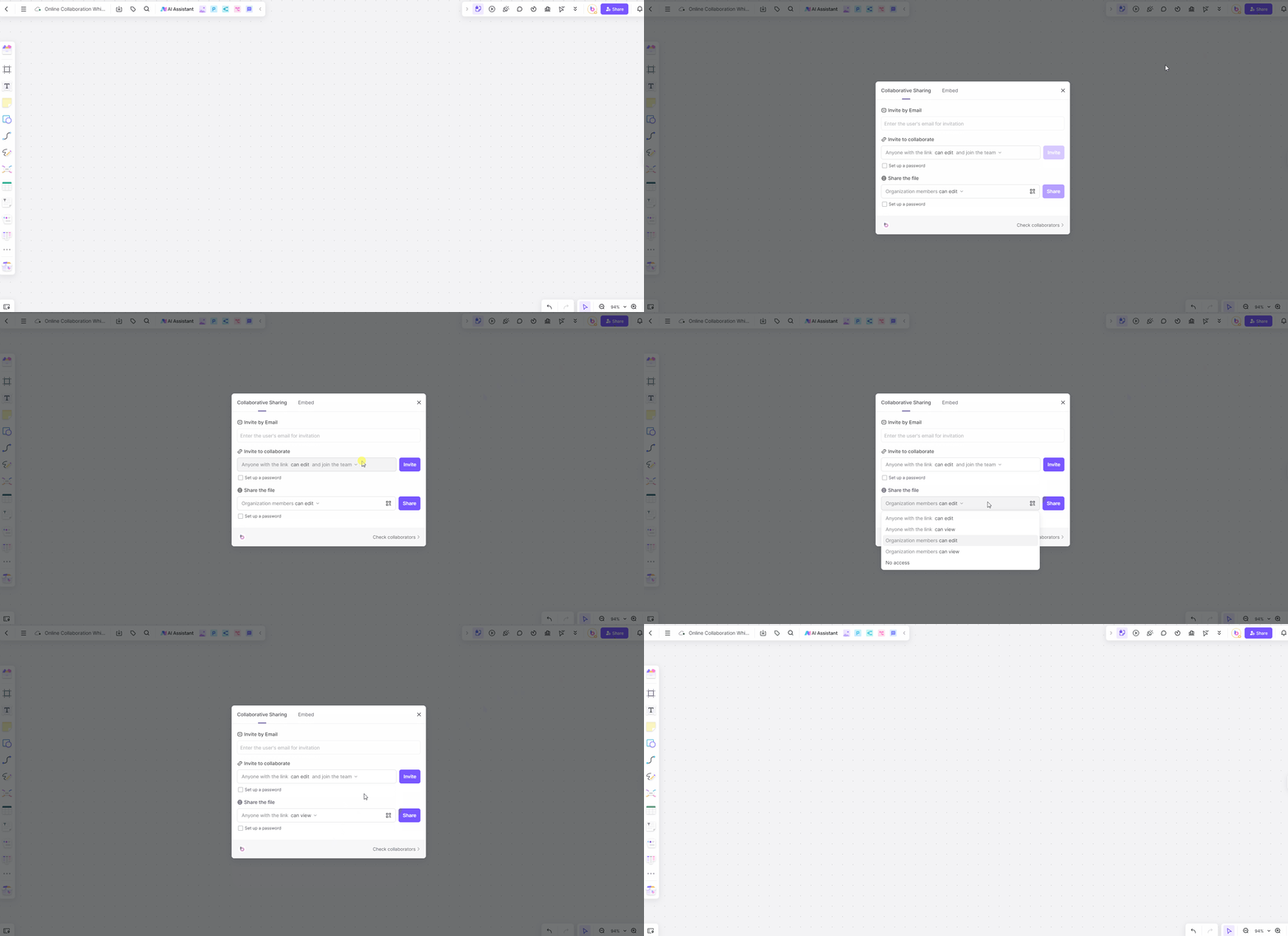
ホワイトボードのリンク共有: ボードの共有設定からメンバーを招待し、適切なアクセス権を選びます。参加や編集の可否は、ワークスペースの設定、アカウント、プランによって変わります。
使い方: 共有ボタンをクリックしてリンクを作り、チームメンバーに送ります。権限を設定し、共有ボードを閲覧・編集できる人を管理します。
複数端末での同期: 共有ボードを使うと、参加者は同じ資料に取り組めます。通信状態やアクセス権によって、それぞれが見られる内容や変更できる範囲は変わります。
使い方: 対応する端末で、意図したアカウントから同じボードを開きます。他の参加者に変更が見えない場合は、まず同じボードを開いているかを確かめ、次に接続状態とアクセス権を確認します。
対話のためのツール: コメントやチームチャットを使うと、作業内容の近くに意見を残せます。ユーザーガイドでは、投票や外部の音声・映像サービスについても説明しています。通話が必要な場合は、チームで使っている会議サービスを利用してください。
使い方: 投票ツールで意見を集め、コメントツールでフィードバックを伝え、ライブチャットでリアルタイムにやり取りします。
業種ごとの共同作業ボードの活用方法
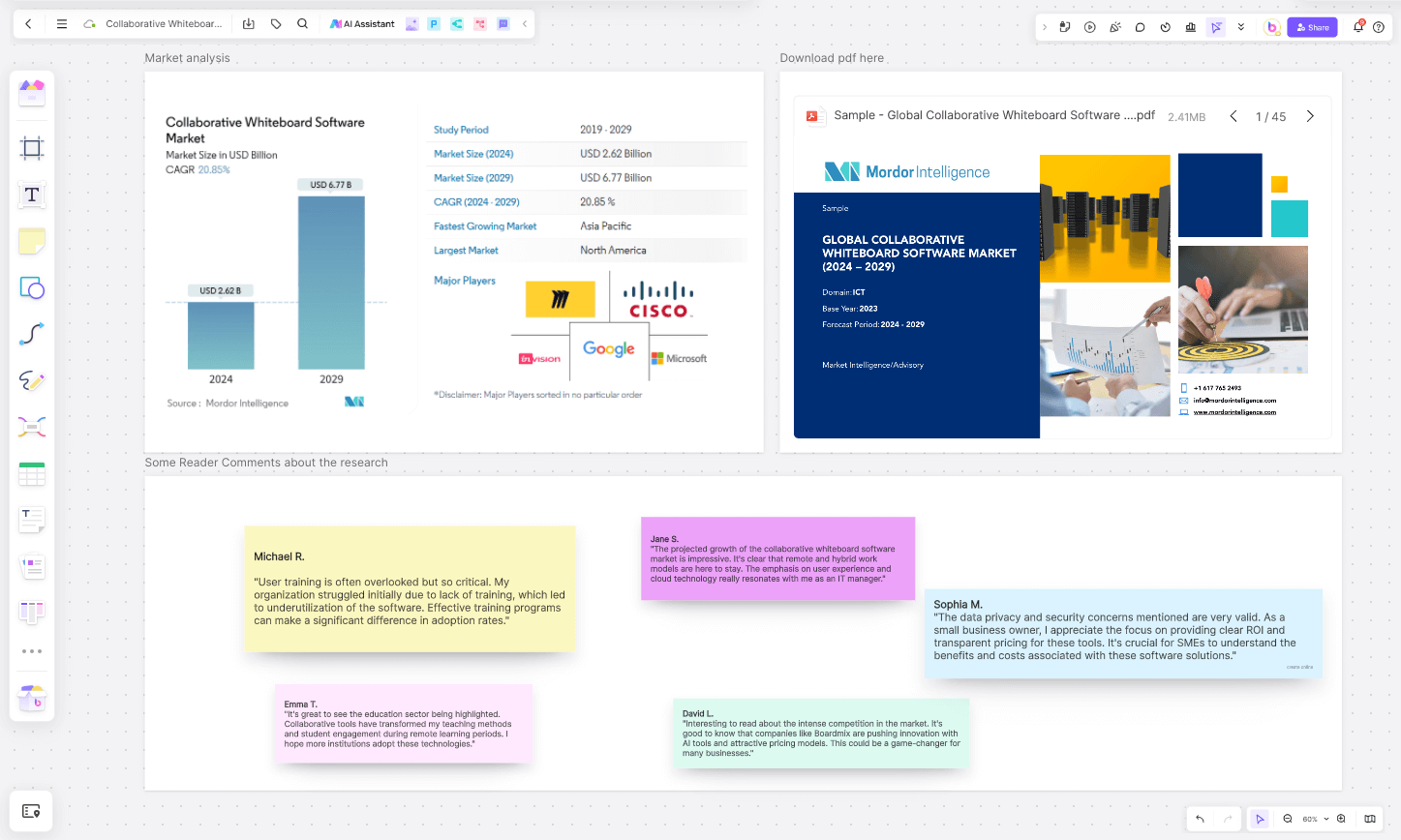
以下は、同じ進め方を別の仕事に応用する例であり、顧客の実績報告ではありません。調査ボードの画像では、参照元のレポートと議論のメモを並べています。自分のプロジェクトに合う資料を使ってください。
ビジネス管理:製品の企画・開発
製品チームは、発売演習をロードマップへ広げられます。機能案をマイルストーンごとに配置し、依存する作業を線でつなぎ、担当が必要な決定事項に名前を添えます。細かなタスクは未着手・進行中・完了の列に置きます。マイルストーンが動いたら、関連する作業を一緒に見直してカードを更新してください。依存関係を描いても、予定が自動で組み直されるわけではありません。
教育:オンライン授業
教員は文章や図をボードに置き、その隣に説明と質問を1つずつ追加するよう学習者に依頼できます。グループ課題では、それぞれのグループが名前を付けた領域に調査結果を整理し、結果同士のつながりを説明します。最後に、学んだ概念を使って答える短い質問を出しましょう。回答から、追加の説明が必要な部分を把握できます。
クリエイティブなデザイン:アイデア出し
デザインチームは、制作方針をまとめたブリーフをムードボードと2つの初期案の隣に置けます。例えば、提案した情報の優先順位で主な操作を見つけやすいかなど、具体的な基準について確認担当者に意見を求めます。コメントは対象のスケッチの隣に置き、ブリーフと照らし合わせ、採用する方向を明示してから制作を進めます。
まとめ
製品発売の例で使ったのは、情報を追加し、視覚的に整理し、意見をもらい、次の行動に合意するという、繰り返し使える少数の操作です。同じ進め方を、先ほどの授業やデザインの場面にも応用できます。
次回のセッションでは、リモートチーム向けホワイトボードガイド(英語)を使い、参加方法と終了後の対応を計画してください。すべてのツールを一度に試そうとするより、チームが必要とする決定を中心にキャンバスを整理しましょう。